- Thiết bị máy tính
- Thiết bị máy tính bảng
Công cụ trình duyệt (Browser) trong lớp học ảo ClassIn #
Nhằm tối ưu băng thông mạng và tiện lợi hóa các thao tác giảng dạy, ClassIn đã tích hợp công cụ Trình duyệt (Browser) vào trong nền tảng của mình. Để sử dụng được công cụ này, ta tháo tác như sau.
Bước 1: Nhấn chọn Vali công cụ (Toolbox) trên thanh công cụ phía bên tay phải, sau đó chọn công cụ Trình duyệt
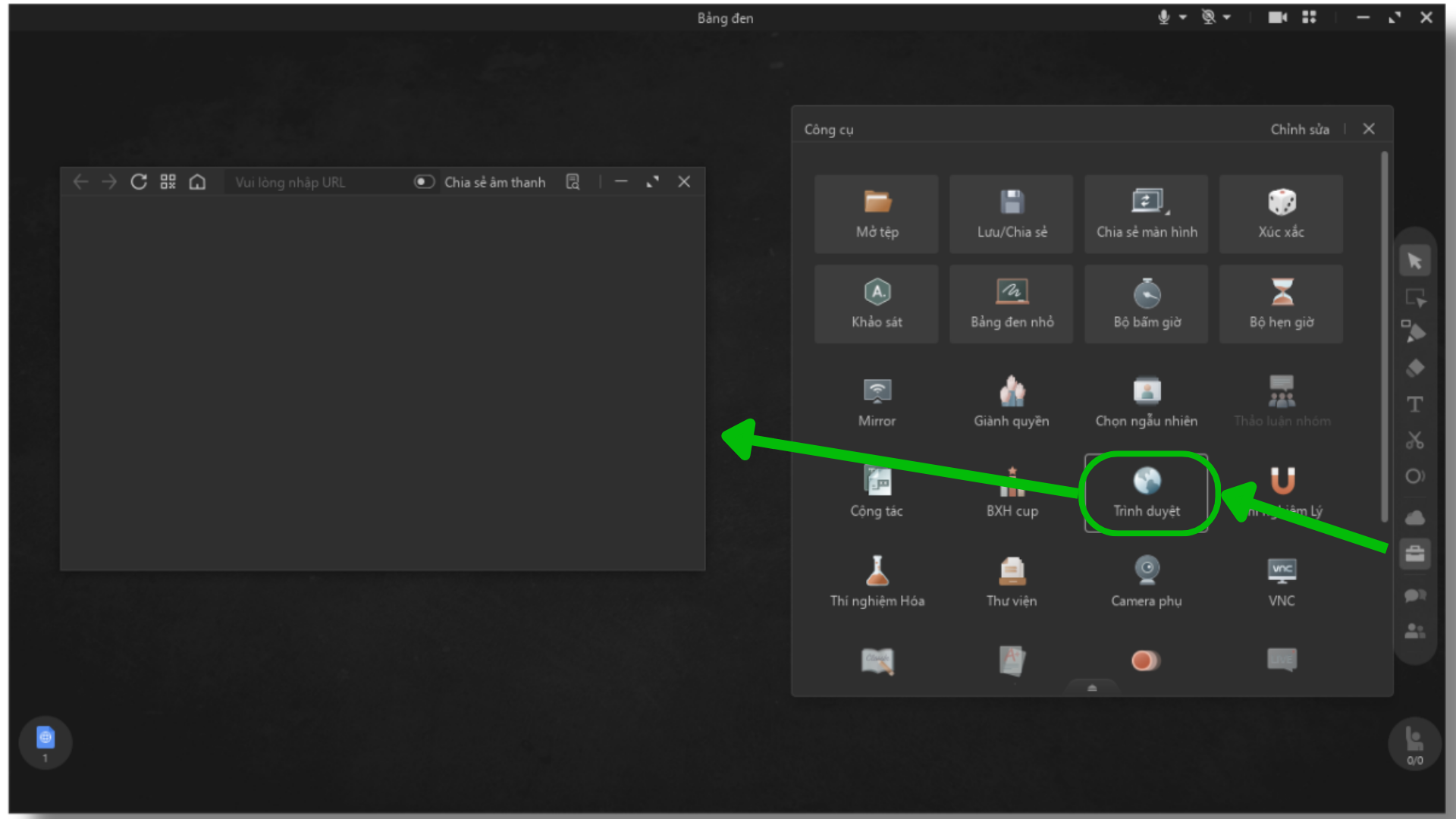
Bước 2: Nhập đường link của trang web bạn muốn truy cập vào ô tìm kiếm, hoặc bạn cũng có thể chọn nút quét mã để nhập đường link đó từ các thiết bị khác.
Chọn Chia sẻ âm thanh nếu bạn đang mở một trang web có phát tiếng và bạn muốn chia sẻ âm thanh đó đến với lớp.
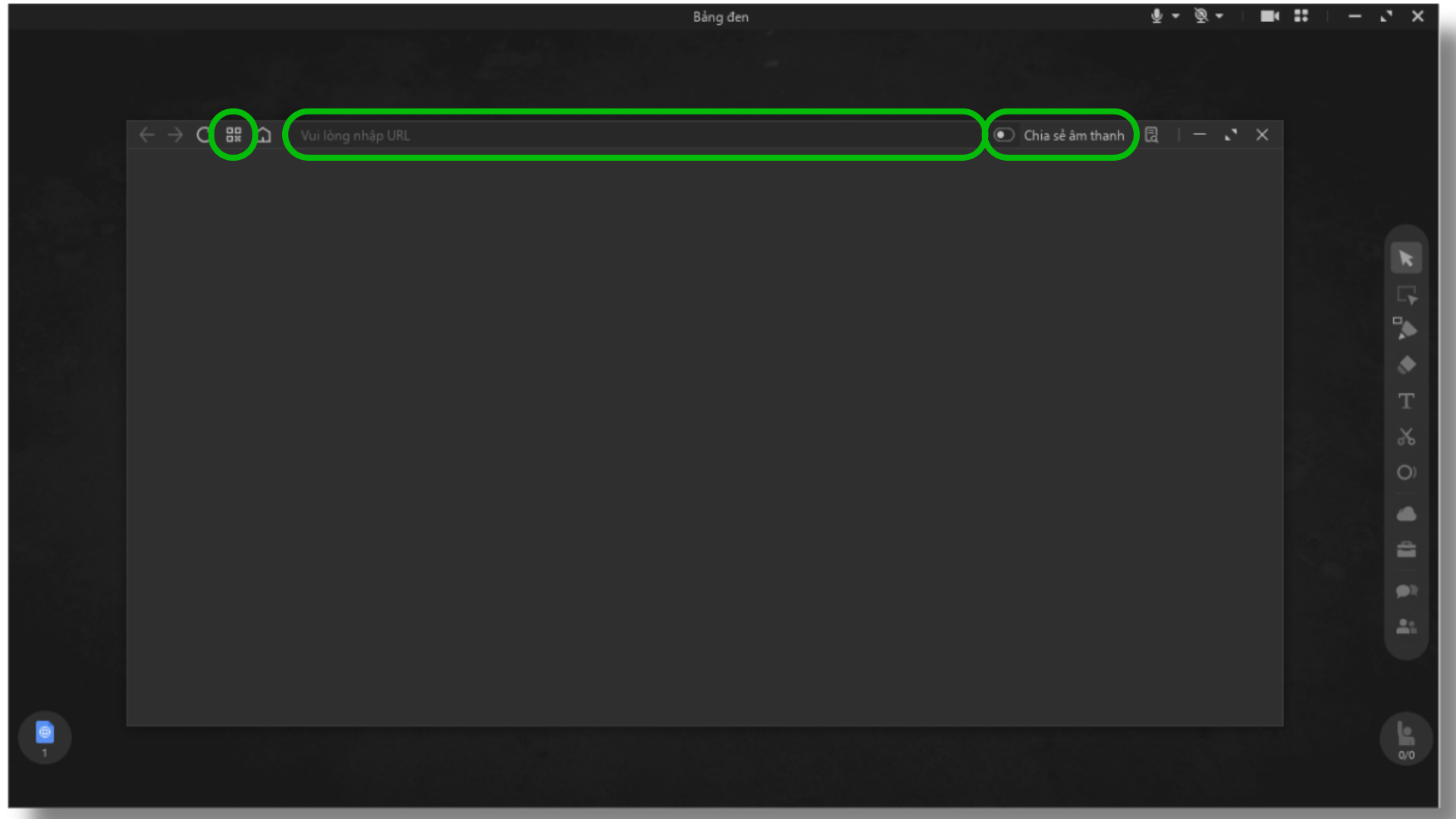
Sau khi đã hoàn tất, bạn có thể thao tác được trên công cụ Trình duyệt như thao tác ở bất kỳ website nào khác.
Giáo viên cũng có thể lưu sẵn các trang web thường dùng để truy cập ngay mà không cần nhập link vào thanh tìm kiếm, chi tiết hướng dẫn tại đây.
Tìm kiếm nội dung trên Trình duyệt (Browser) #
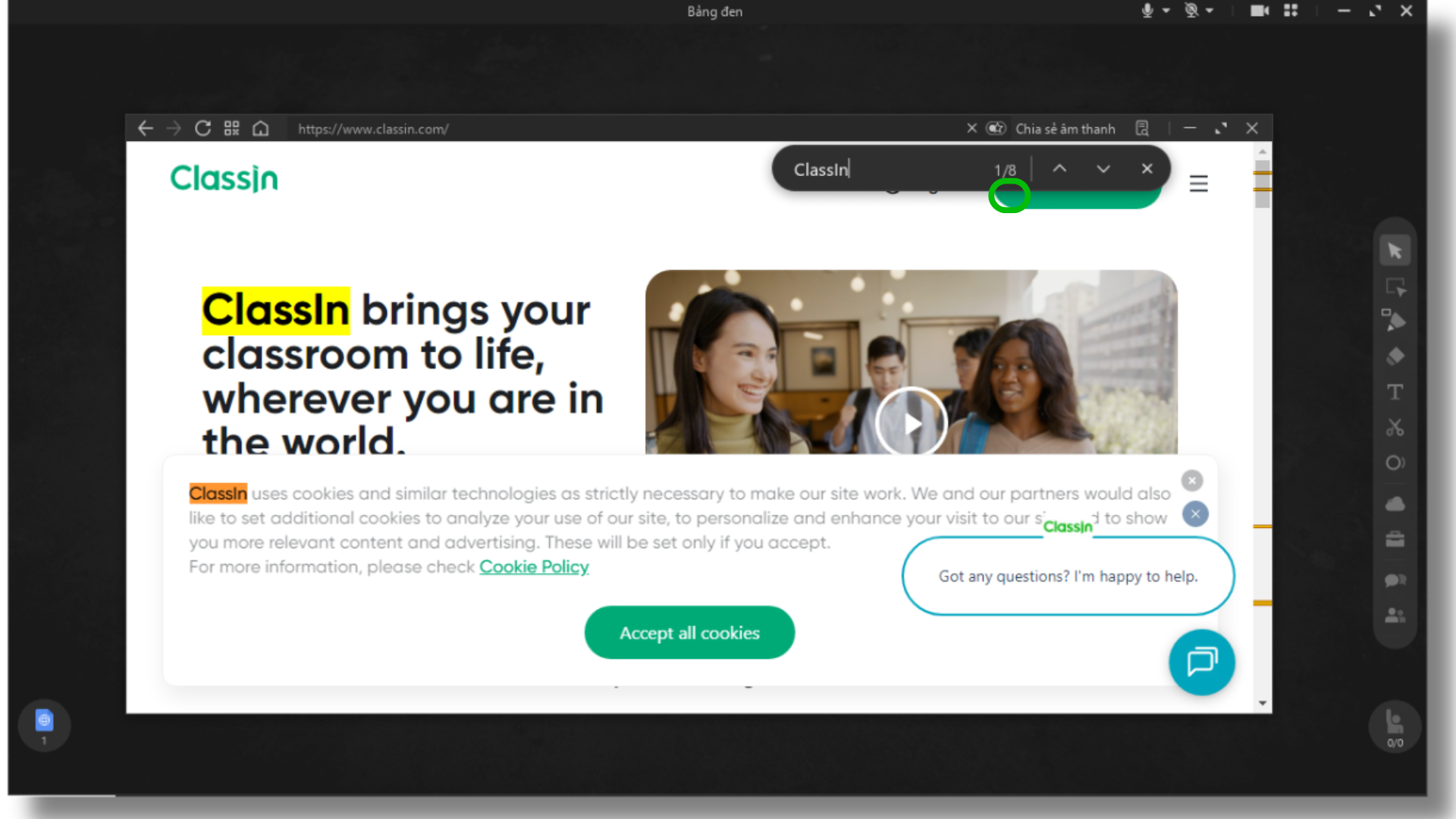
Giáo viên và học sinh giờ đây có thể dễ dàng tìm kiếm nội dung trên trình duyệt lớp học bằng cách nhấn Ctrl + F hoặc chọn biểu tượng tìm kiếm ở góc phải. Kết quả phù hợp sẽ được đánh dấu trực tiếp trên trang web, giúp bài giảng trở nên rõ ràng và tương tác hơn.
Về ClassIn
ClassIn, ra mắt từ năm 2016, là nền tảng chuyên biệt cho dạy – học trực tuyến, nhanh chóng được người dùng toàn cầu ưa chuộng. ClassIn hiện đã hiện diện trên 150 quốc gia có nền giáo dục hàng đầu như Anh, Mỹ, Úc, Nhật,…với hơn 60 ngàn trường học sử dụng. Với châm ngôn “học khác với họp”, các tính năng của ClassIn giúp giáo viên thiết kế lớp học online vô cùng sinh động, mô phỏng gần như 90% các hoạt động trong lớp offline.
Công cụ trình duyệt (Browser) trên máy tính bảng #
Nhằm tối ưu băng thông mạng và tiện lợi hóa các thao tác giảng dạy, ClassIn đã tích hợp công cụ Trình duyệt (Browser) vào trong nền tảng của mình. Để sử dụng được công cụ này, ta tháo tác như sau.
Bước 1: Nhấn chọn Vali công cụ (Toolbox) trên thanh công cụ phía bên tay phải, sau đó chọn công cụ Trình duyệt
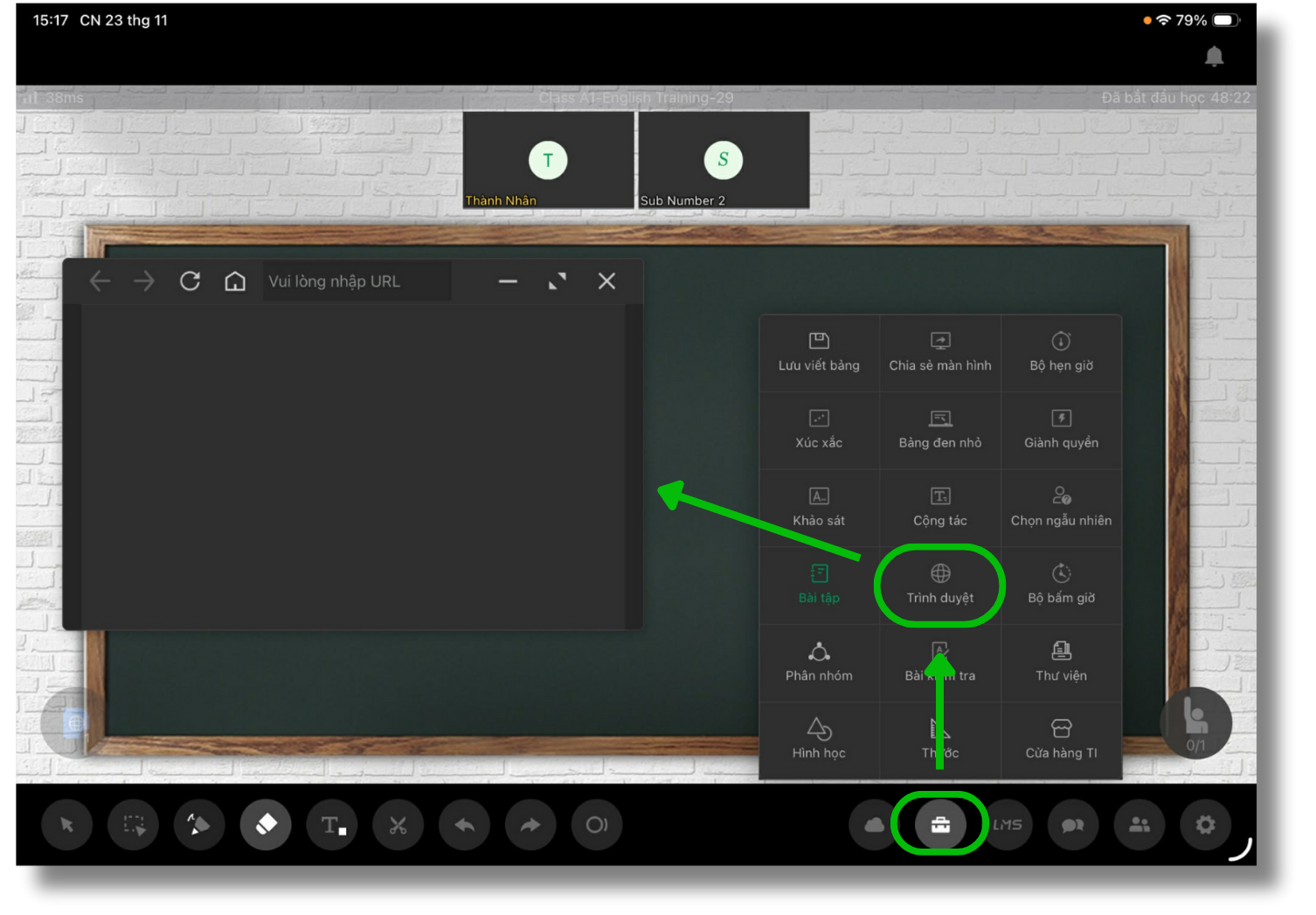
Bước 2: Nhập đường link của trang web bạn muốn truy cập vào ô tìm kiếm, hoặc bạn cũng có thể chọn nút quét mã để nhập đường link đó từ các thiết bị khác.
Chọn Chia sẻ âm thanh nếu bạn đang mở một trang web có phát tiếng và bạn muốn chia sẻ âm thanh đó đến với lớp.
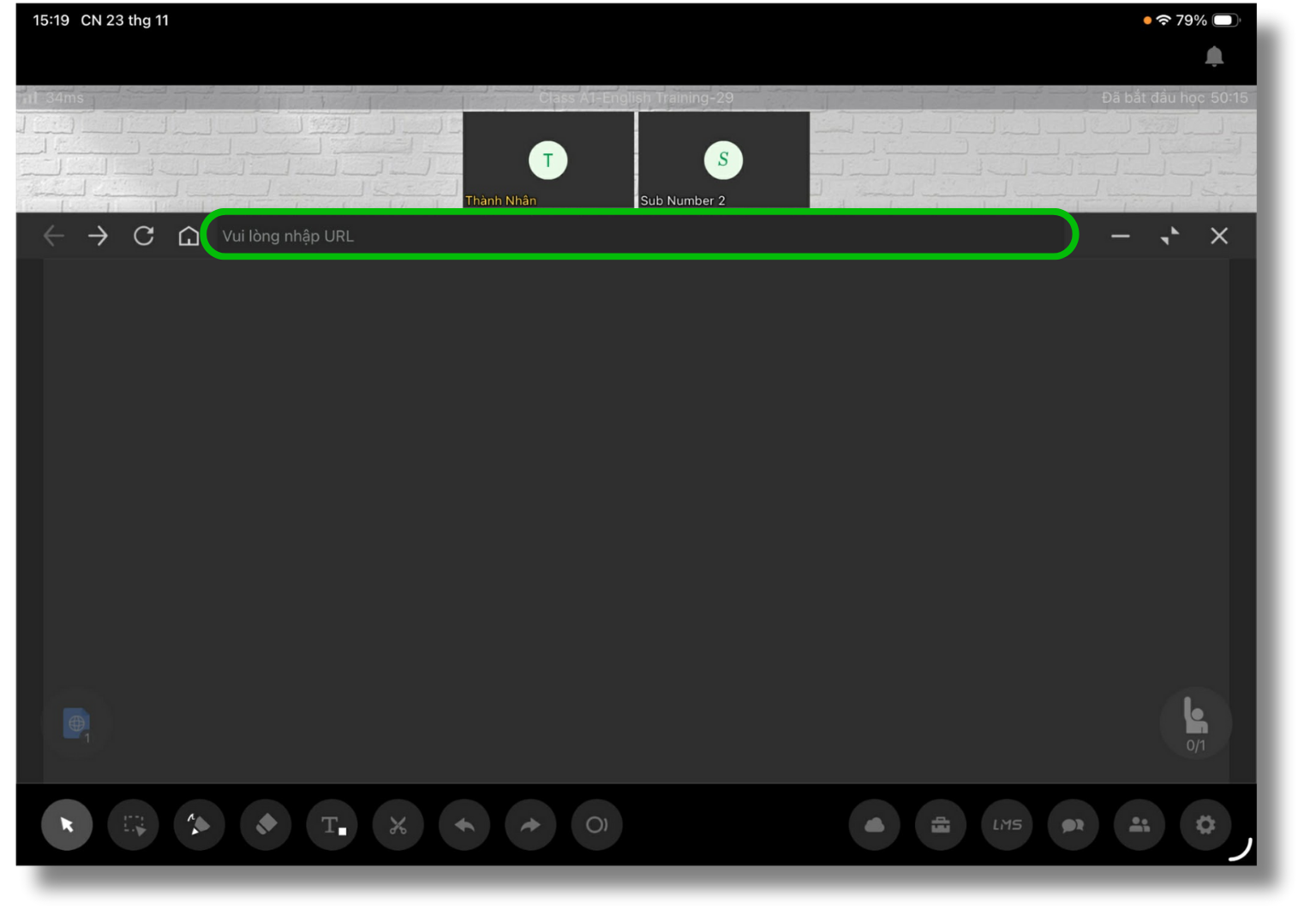
Sau khi đã hoàn tất, bạn có thể thao tác được trên công cụ Trình duyệt như thao tác ở bất kỳ website nào khác.
Giáo viên cũng có thể lưu sẵn các trang web thường dùng để truy cập ngay mà không cần nhập link vào thanh tìm kiếm, chi tiết hướng dẫn tại đây.
Tìm kiếm nội dung trên Trình duyệt (Browser) #
Giáo viên và học sinh giờ đây có thể dễ dàng tìm kiếm nội dung trên trình duyệt lớp học bằng cách nhấn Ctrl + F hoặc chọn biểu tượng tìm kiếm ở góc phải. Kết quả phù hợp sẽ được đánh dấu trực tiếp trên trang web, giúp bài giảng trở nên rõ ràng và tương tác hơn.
Về ClassIn
ClassIn, ra mắt từ năm 2016, là nền tảng chuyên biệt cho dạy – học trực tuyến, nhanh chóng được người dùng toàn cầu ưa chuộng. ClassIn hiện đã hiện diện trên 150 quốc gia có nền giáo dục hàng đầu như Anh, Mỹ, Úc, Nhật,…với hơn 60 ngàn trường học sử dụng. Với châm ngôn “học khác với họp”, các tính năng của ClassIn giúp giáo viên thiết kế lớp học online vô cùng sinh động, mô phỏng gần như 90% các hoạt động trong lớp offline.
