Cài đặt lớp học liên kết (Dual Teacher)

Tính năng Dual Teacher cho phép hai hoặc nhiều giáo viên cùng tham gia giảng dạy trong cùng một lớp học trực tuyến nhằm cải thiện chất lượng học tập, dễ dàng theo dõi học sinh.

Hướng dẫn tạo lớp học liên kết trên Dashboard #

Giáo viên cần phải liên lạc với quản trị viên để tạo lớp học liên kết

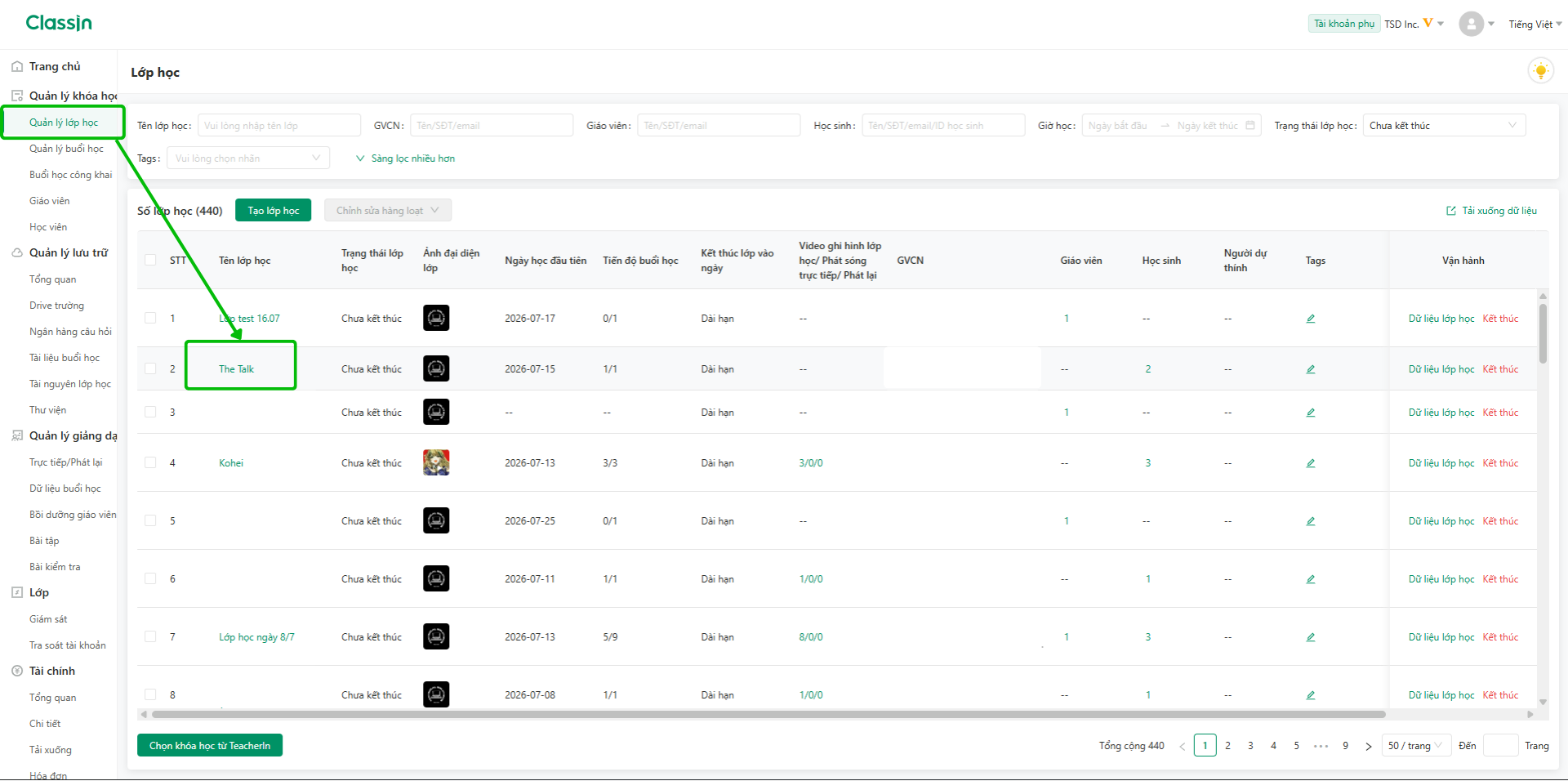
Tạo một lớp học chính (Main Lesson):

Bước 1:  Tạo lớp học (Create Lesson)
Bước 2:  Tạo Main Lesson (Lớp học chính) (thao tác giống như tạo một lớp học thông thường)

Update Image Trung Kien 22
Update Image Trung Kien 23

Tạo các khóa học phụ:
Nhấp vào Vận hành (Operate)
Bước 1: Chọn Lớp học liên kết (Dual-teacher Lesson)
Bước 2: Chọn tạo buổi học liên kết (Add a sub-lesson)
Bước 3: Đặt số lượng lớp học phụ và chọn lớp cần tạo lớp học phụ
Bước 4: Chỉnh sửa một số thông tin khác
Bước 5: Hoàn thành và nhấp Xác nhận.

Update Image Trung Kien 24
Update Image Trung Kien 25

Lưu ý:
Số lượng lớp học phụ tối đa là 100.
Nếu lớp học chính chuẩn bị bắt đầu trong vòng 5 phút hoặc đã bắt đầu thì không thể tạo các lớp học phụ.
Giáo viên đồng giảng dạy cho các lớp học phụ có thể được thêm hàng loạt bằng “Batch set co-teachers” hoặc theo cá nhân. (Co-Teacher có thể tùy chọn có hoặc không)

Update Image Trung Kien 26
  • Nếu một giáo viên đồng giảng dạy cần xem các cuộc trò chuyện trong nhiều lớp học khác nhau, Admin có thể đặt họ làm giáo viên đồng giảng dạy của cả bài học chính và các bài học phụ cùng lúc.
  • Người dùng có thể chỉnh sửa thông tin của các khóa học phụ đã tạo trong khóa học chính.
    Đối với ghi hình lớp học, Lớp học liên kết (Dual-teacher) cho phép 2 cách ghi hình lớp học:
    Quản trị viên có thể đặt “Enable the class recording of the main classroom” thì cả lớp học chính (Main- lesson) và lớp học phụ (Sub-lesson) đều sẽ nhận được buổi ghi hình của lớp học chính.
    Hoặc admin chọn cài đặt ghi hình lớp học cho từng lớp học phụ bằng cách chọn “Classroom” trong phần Cloud Class Recording. Tuy nhiên, cần có giáo viên đồng giảng dạy vào lớp học phụ để ghi hình lớp học.
    Lưu ý:
    – Có thể thêm sub-lesson của main course
    – Main-teacher chỉ vào main lesson của lớp học.

Hạn chế quyền của trợ giảng #

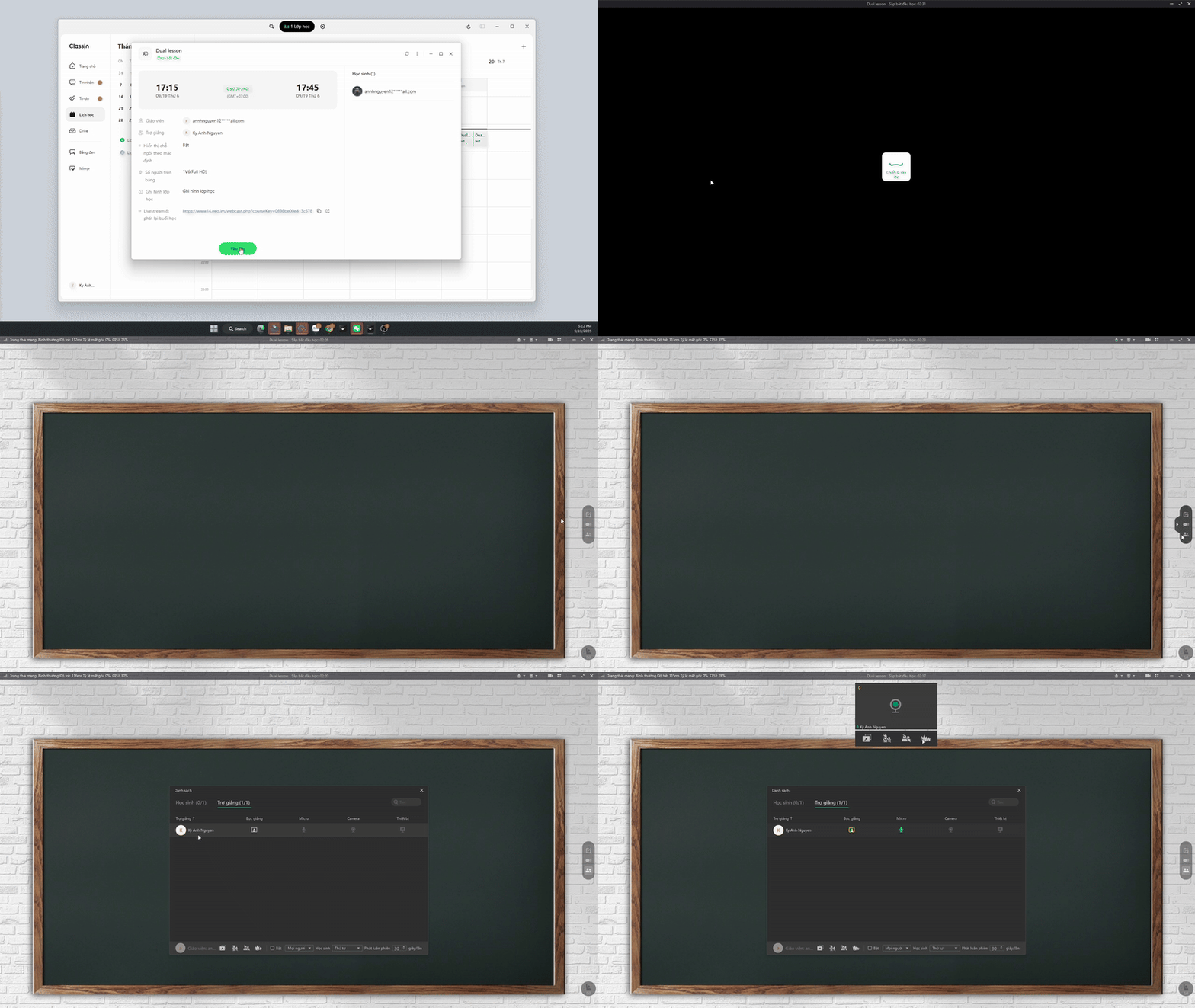
Ở các buổi học liên kết, ClassIn bổ sung cơ chế hạn chế quyền của Trợ giảng. Khi vào lớp, trợ giảng sẽ mặc định không được trao quyền, giao diện công cụ sẽ giống như học sinh: không thể viết, vẽ, cuộn bảng hay mở file. Cập nhật này nhằm giúp học sinh tập trung tối đa vào bài giảng của giáo viên chính, đồng thời giữ cho lớp học liên kết diễn ra trật tự và hiệu quả.

Tuy vậy, trợ giảng vẫn có thể thực hiện một số thao tác quản lý cơ bản như:

  1. Lên/xuống bục giảng (On/Off stage)
  2. Trao quyền hoặc thu quyền học sinh
  3. Tắt mic
  4. Xóa học sinh ra khỏi lớp

Quản trị viên có thể cài đặt hạn chế quyền trợ giảng theo các bước:

Bước 1: Tạo buổi học chính như thông thường.

Bước 2: Kéo xuống mục Nâng cao.

Bước 3: Chọn Hạn chế quyền hạn của Trợ giảng để áp dụng.

Lưu ý: Nếu là trợ giảng của lớp học phụ, thì sẽ không thể được giáo viên chính trao quyền. Vì vậy, admin cần đặc biệt lưu ý khi bật chế độ hạn chế quyền trợ giảng, bởi thao tác này sẽ ảnh hưởng trực tiếp đến cả lớp học phụlớp học chính.

Update Image Trung Kien 27

Trợ giảng sau khi bị hạn chế quyền #

Dual Teacher Lesson Coteacher Restrict 6.0.4

Về ClassIn

ClassIn, ra mắt từ năm 2016, là nền tảng chuyên biệt cho dạy – học trực tuyến, nhanh chóng được người dùng toàn cầu ưa chuộng. ClassIn hiện đã hiện diện trên 150 quốc gia có nền giáo dục hàng đầu như Anh, Mỹ, Úc, Nhật,…với hơn 60 ngàn trường học sử dụng. Với châm ngôn “học khác với họp”, các tính năng của ClassIn giúp giáo viên thiết kế lớp học online vô cùng sinh động, mô phỏng gần như 90% các hoạt động trong lớp offline.

Tham Gia Cộng Đồng Giáo Viên Sử Dụng ClassIn
Nhanh chóng giải đáp thắc mắc và kết nối với các chuyên gia giàu kinh nghiệm