Công cụ LMS cho phép GV giao các loại Bài tập (Assignment), Bài kiểm tra (Test) và Phiếu đáp án (Answer Sheet) ngay trong lớp học ảo, giúp đa dạng hoạt động giảng dạy, tăng hiệu quả truyền đạt và ôn luyện kiến thức. Giáo viên có thể soạn và đăng ngay trong lớp học hoặc có thể lưu Nháp (Draft) trước giờ học rồi chọn Đăng trong lớp học (Post In-class Exercise).
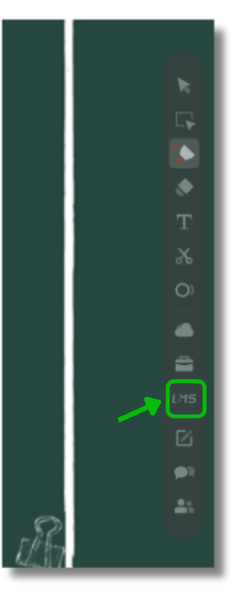
Bước 1: Giáo viên nhấn vào biểu tượng công cụ LMS trên thanh công cụ trong lớp
Bước 2: Giáo viên chọn hoạt động muốn tạo
Bước 3: Sau khi đã tạo xong nội dung hoạt động, giáo viên nhấn “Đăng trong lớp học” hoặc “Lưu nháp”
Giao diện giáo viên khi học viên đang làm hoạt động
Sau khi học viên nộp bài, giáo viên có thể nhấn vào đây để xem bài làm của học viên
Giáo viên có thể nhấn Kết thúc hoạt động sau đó có thể chọn giải thích hoặc không giải thích sau đó nhấn “Hoàn thành“
Giao diện phía học viên khi làm và sau khi làm hoạt động:
Tham Gia Cộng Đồng Giáo Viên Sử Dụng ClassIn
Nhanh chóng giải đáp thắc mắc và kết nối với các chuyên gia giàu kinh nghiệm
ClassIn, ra mắt từ năm 2016, là nền tảng chuyên biệt cho dạy – học trực tuyến, nhanh chóng được người dùng toàn cầu ưa chuộng. ClassIn hiện đã hiện diện trên 150 quốc gia có nền giáo dục hàng đầu như Anh, Mỹ, Úc, Nhật,…với hơn 60 ngàn trường học sử dụng. Với châm ngôn “học khác với họp”, các tính năng của ClassIn giúp giáo viên thiết kế lớp học online vô cùng sinh động, mô phỏng gần như 90% các hoạt động trong lớp offline.
Công cụ LMS trong lớp học ảo trên máy tính bảng
Công cụ LMS cho phép GV giao các loại Bài tập (Assignment), Bài kiểm tra (Test) và Phiếu đáp án (Answer Sheet) ngay trong lớp học ảo, giúp đa dạng hoạt động giảng dạy, tăng hiệu quả truyền đạt và ôn luyện kiến thức. Giáo viên có thể soạn và đăng ngay trong lớp học hoặc có thể lưu Nháp (Draft) trước giờ học rồi chọn Đăng trong lớp học (Post In-class Exercise).
Bước 1: Giáo viên nhấn vào biểu tượng công cụ LMS trên thanh công cụ trong lớp
Bước 2: Giáo viên chọn hoạt động muốn tạo
Bước 3: Sau khi đã tạo xong nội dung hoạt động, giáo viên nhấn “Đăng trong lớp học” hoặc “Lưu nháp”
Giao diện giáo viên khi học viên đang làm hoạt động
Sau khi học viên nộp bài, giáo viên có thể nhấn vào đây để xem bài làm của học viên
Giáo viên có thể nhấn Kết thúc hoạt động sau đó có thể chọn giải thích hoặc không giải thích sau đó nhấn “Hoàn thành”
Giao diện phía học viên khi làm và sau khi làm hoạt động:
Tham Gia Cộng Đồng Giáo Viên Sử Dụng ClassIn
Nhanh chóng giải đáp thắc mắc và kết nối với các chuyên gia giàu kinh nghiệm
ClassIn, ra mắt từ năm 2016, là nền tảng chuyên biệt cho dạy – học trực tuyến, nhanh chóng được người dùng toàn cầu ưa chuộng. ClassIn hiện đã hiện diện trên 150 quốc gia có nền giáo dục hàng đầu như Anh, Mỹ, Úc, Nhật,…với hơn 60 ngàn trường học sử dụng. Với châm ngôn “học khác với họp”, các tính năng của ClassIn giúp giáo viên thiết kế lớp học online vô cùng sinh động, mô phỏng gần như 90% các hoạt động trong lớp offline.