Tài khoản trường trên ứng dụng ClassIn cho phép bạn có thể truy cập vào giao diện Nhà quản lý Dashboard trên Web để có thể quản lý giáo viên, khoá học, vận hành hiệu quả hơn.
Bước 1: Điền thông tin đăng nhập
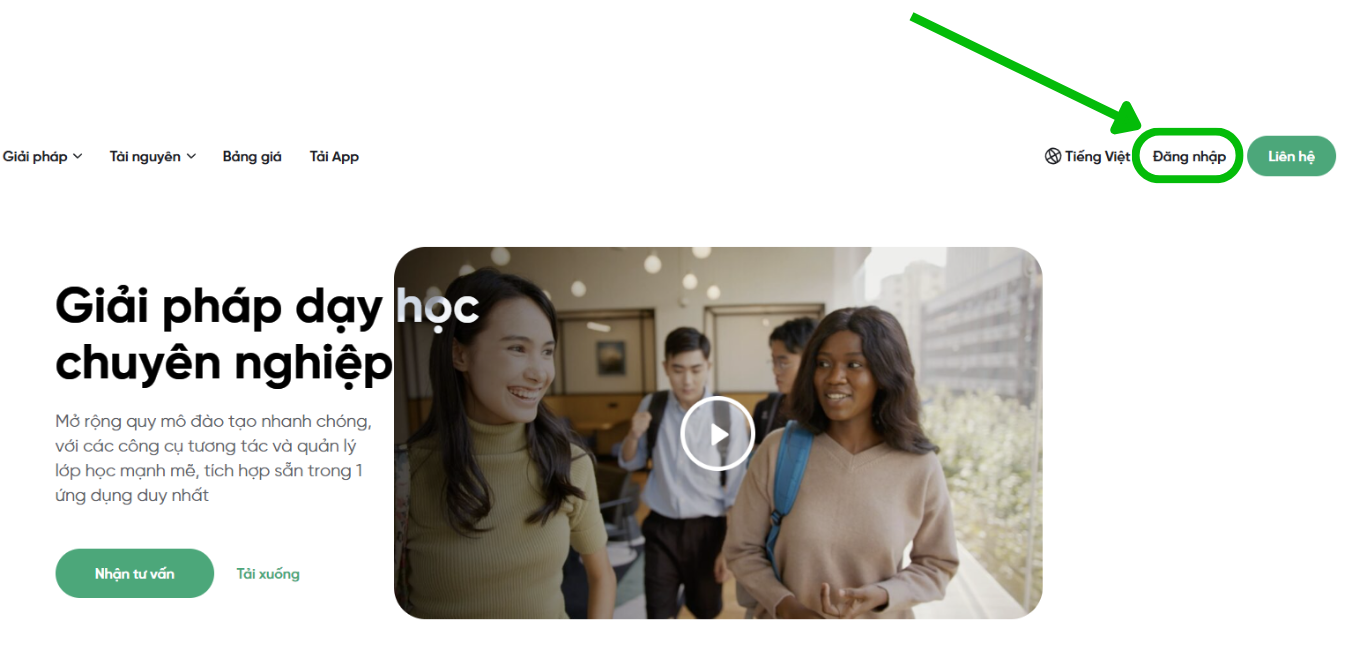
Trên trình duyệt web, truy cập trang https://www.classin.com
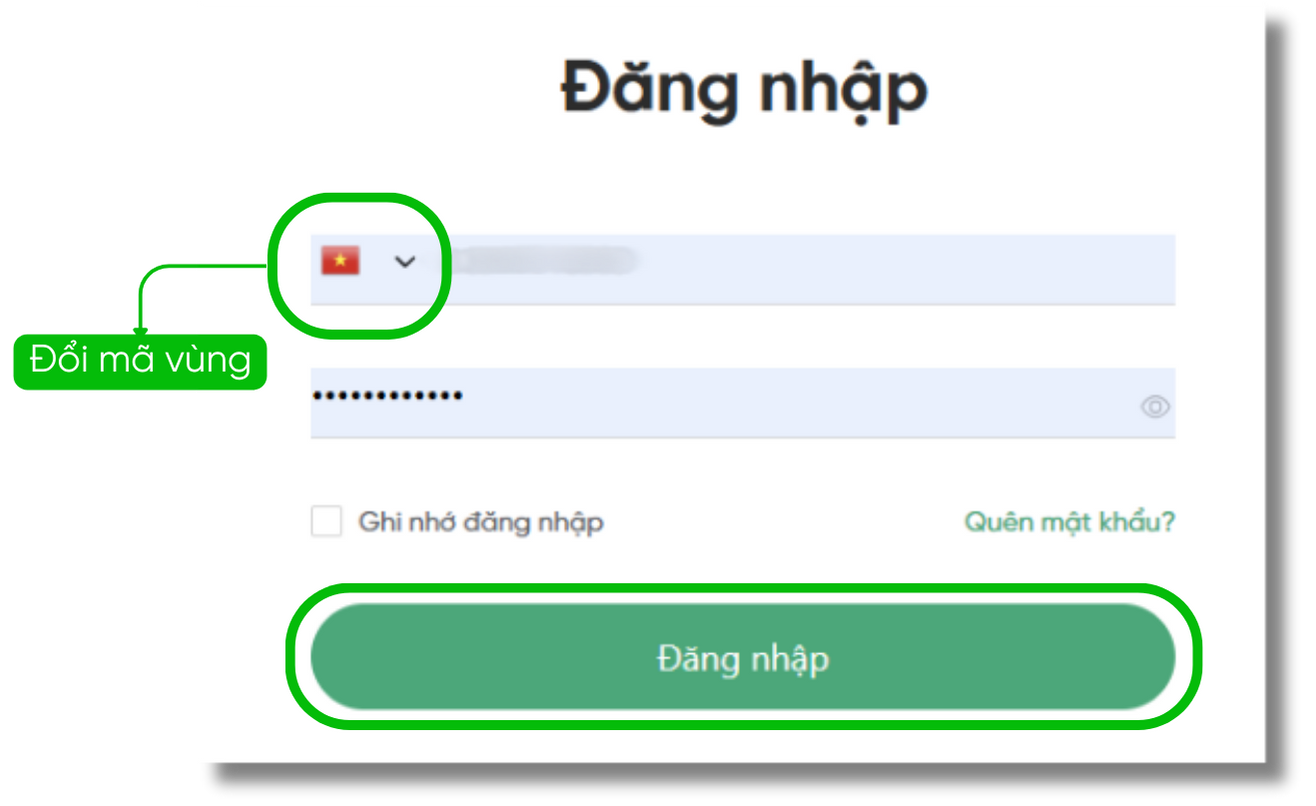
Chọn mã vùng +84 (Vietnam). Điền số điện thoại và mật khẩu ClassIn đã cung cấp cho bạn.
Lưu ý: Số điện thoại không bao gồm số 0 ở đầu.
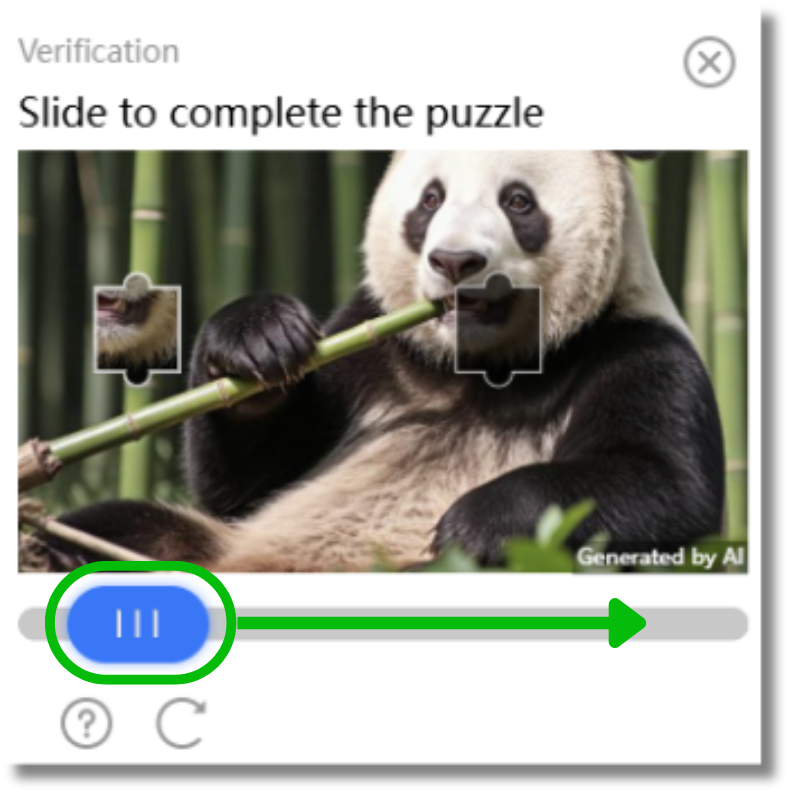
Bước 2: Nhập xác nhận Anti-bot
Điền mảnh ghép để hoàn tất kiểm chứng đăng nhập.
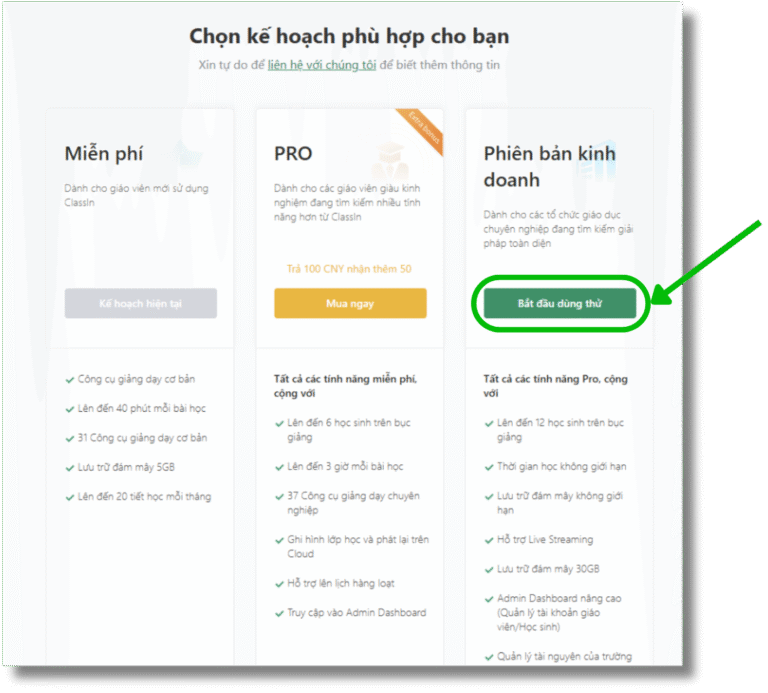
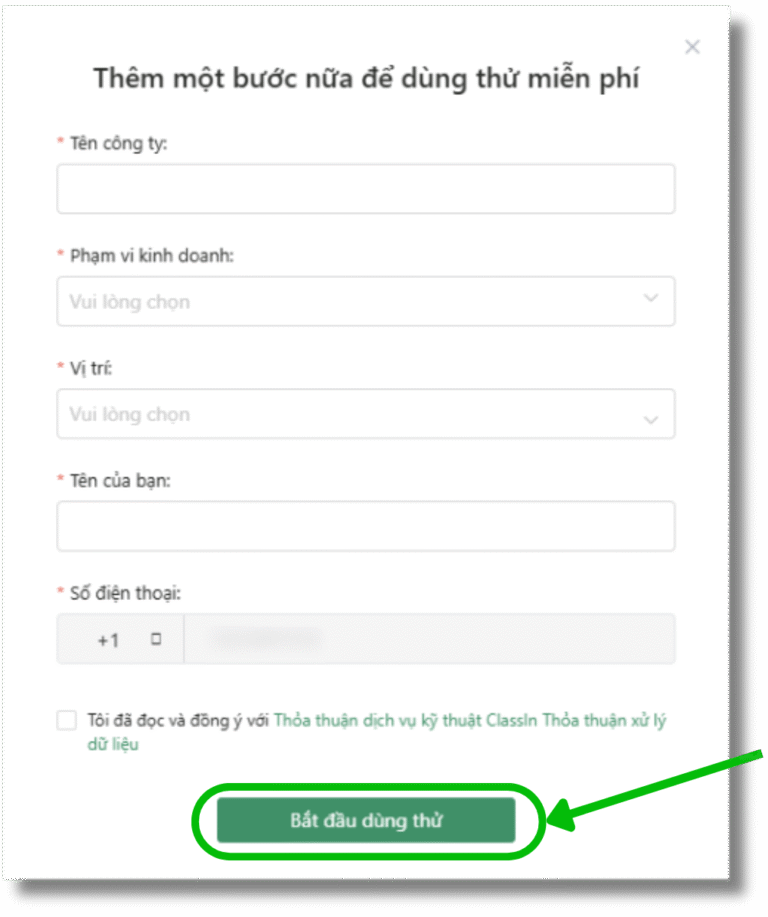
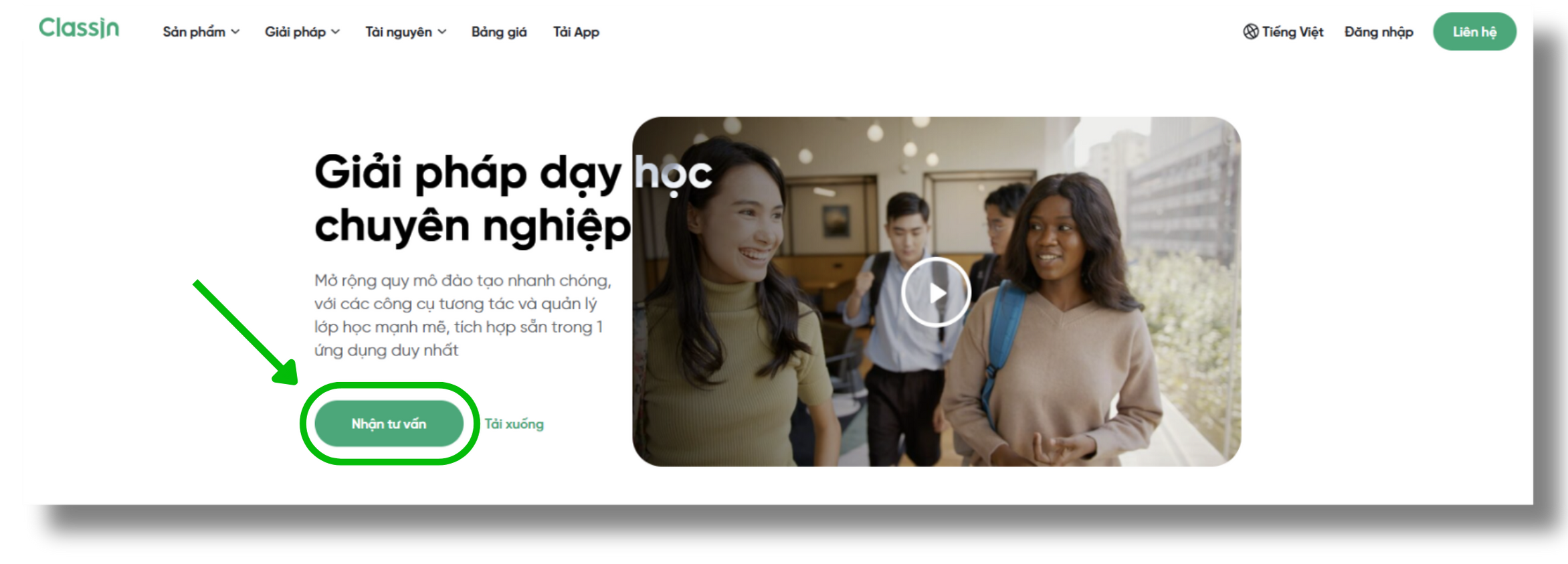
Bước 3: Lựa chọn Bắt đầu dùng thử
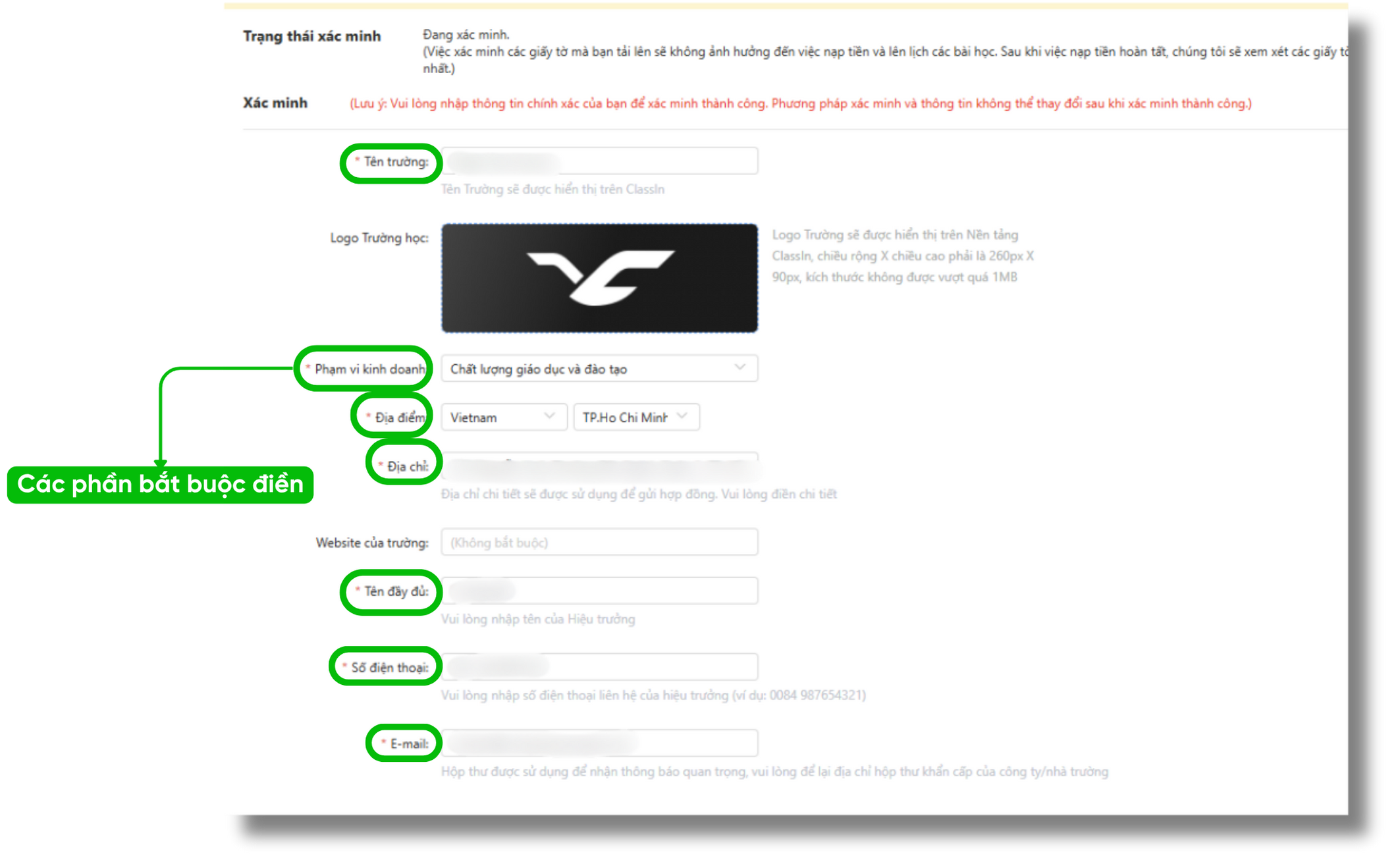
Chọn “Bắt đầu dùng thử” của Phiên bản kinh doanh , điền đầy đủ thông tin các mục bên dưới sau đó chọn Done để hoàn tất kiểm duyệt tài khoản.
Bước 1: Tạo tài khoản ClassIn
Trên trình duyệt web, truy cập trang https://www.classin.com
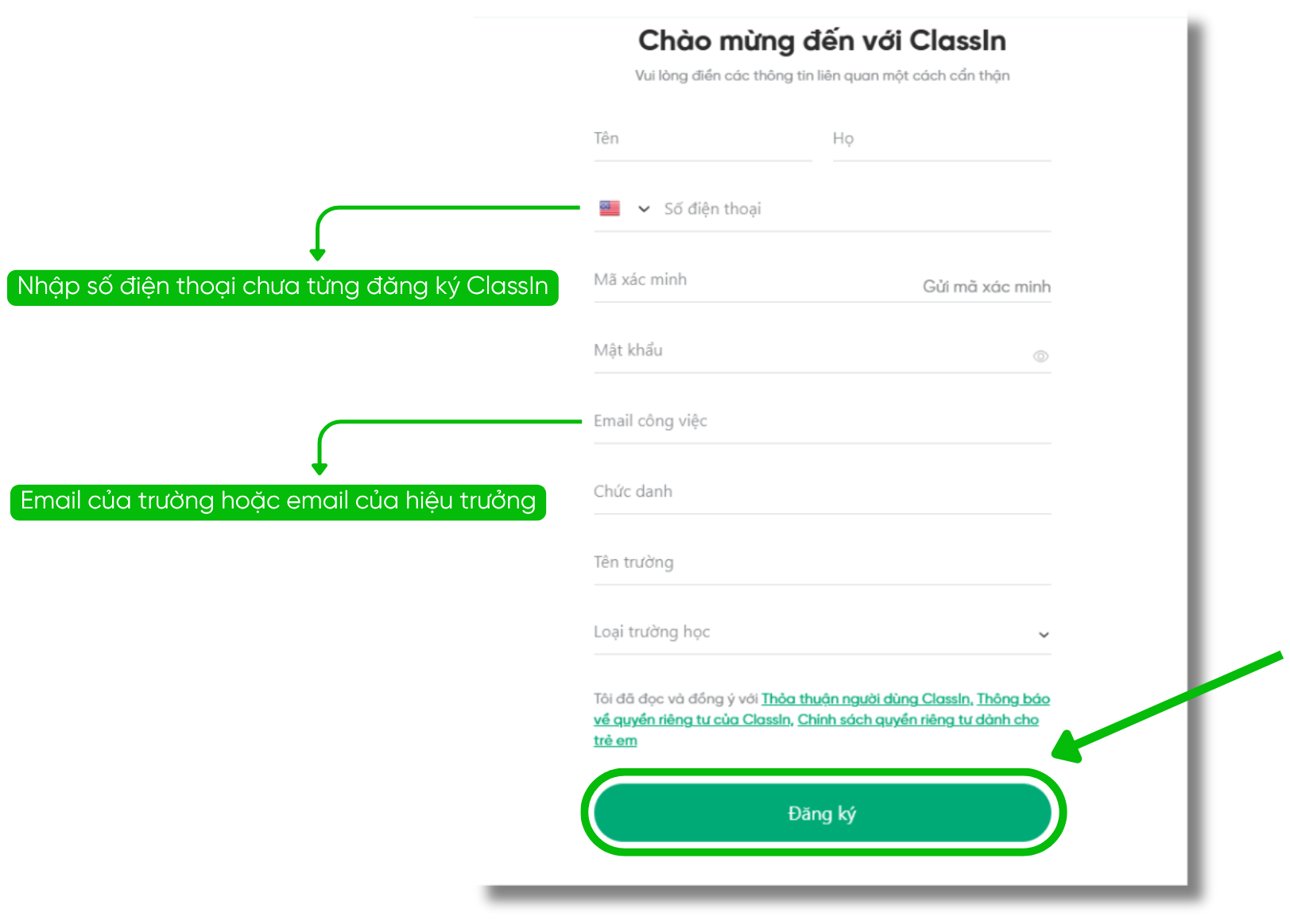
Chọn Đăng nhập (Sign in) và sau đó chọn Đăng ký ngay (Sign Up)
Bước 2: Nhập thông tin tổ chức
Lưu ý: Chọn mã vùng +84 (Vietnam). Điền số điện thoại và mật khẩu ClassIn đã cung cấp cho bạn.
Lưu ý: Số điện thoại không bao gồm số 0 ở đầu.
Bước 3: Chọn Bắt đầu dùng thử
Bước 4: Điền các thông tin Đăng ký dùng thử Phiên bản doanh nghiệp
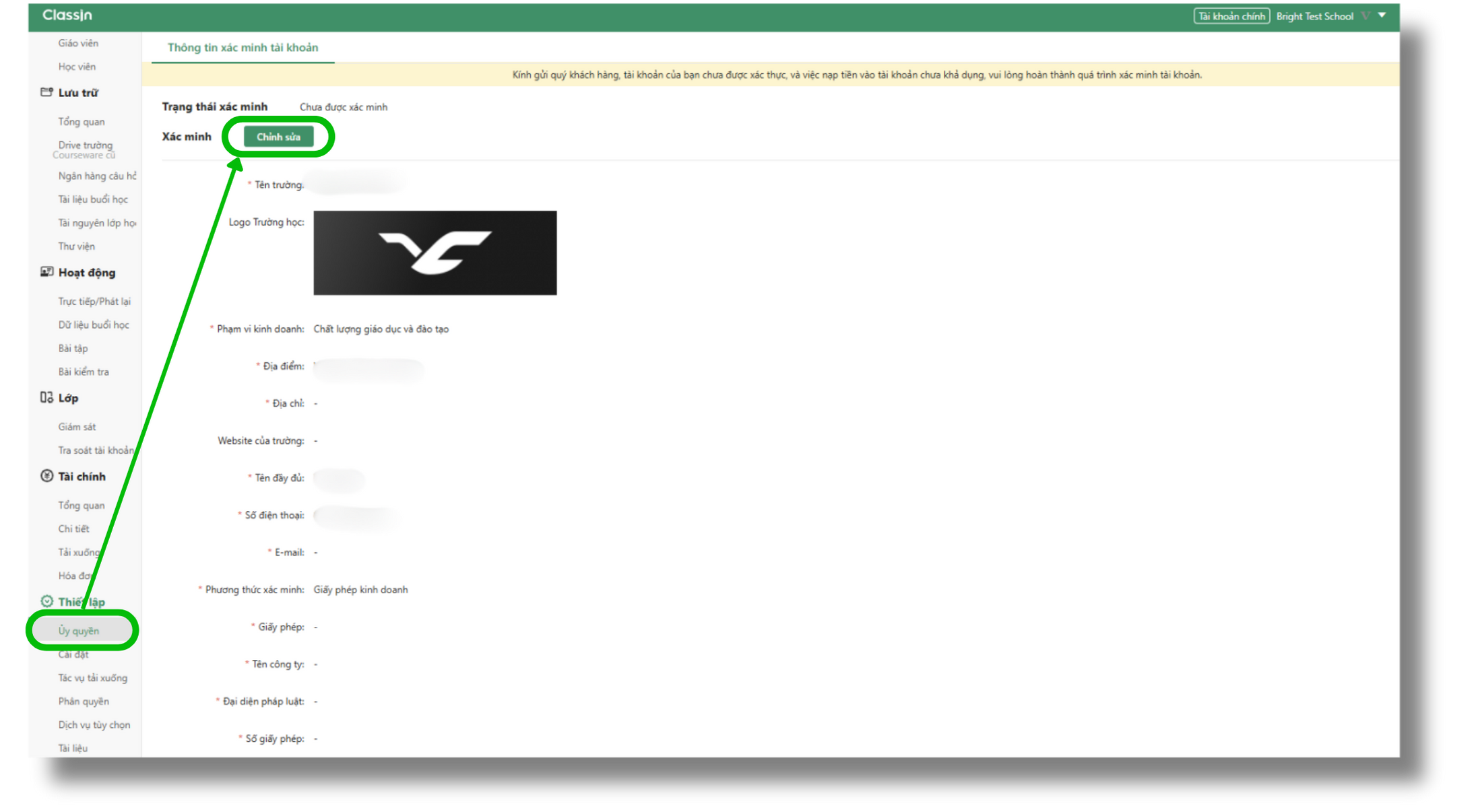
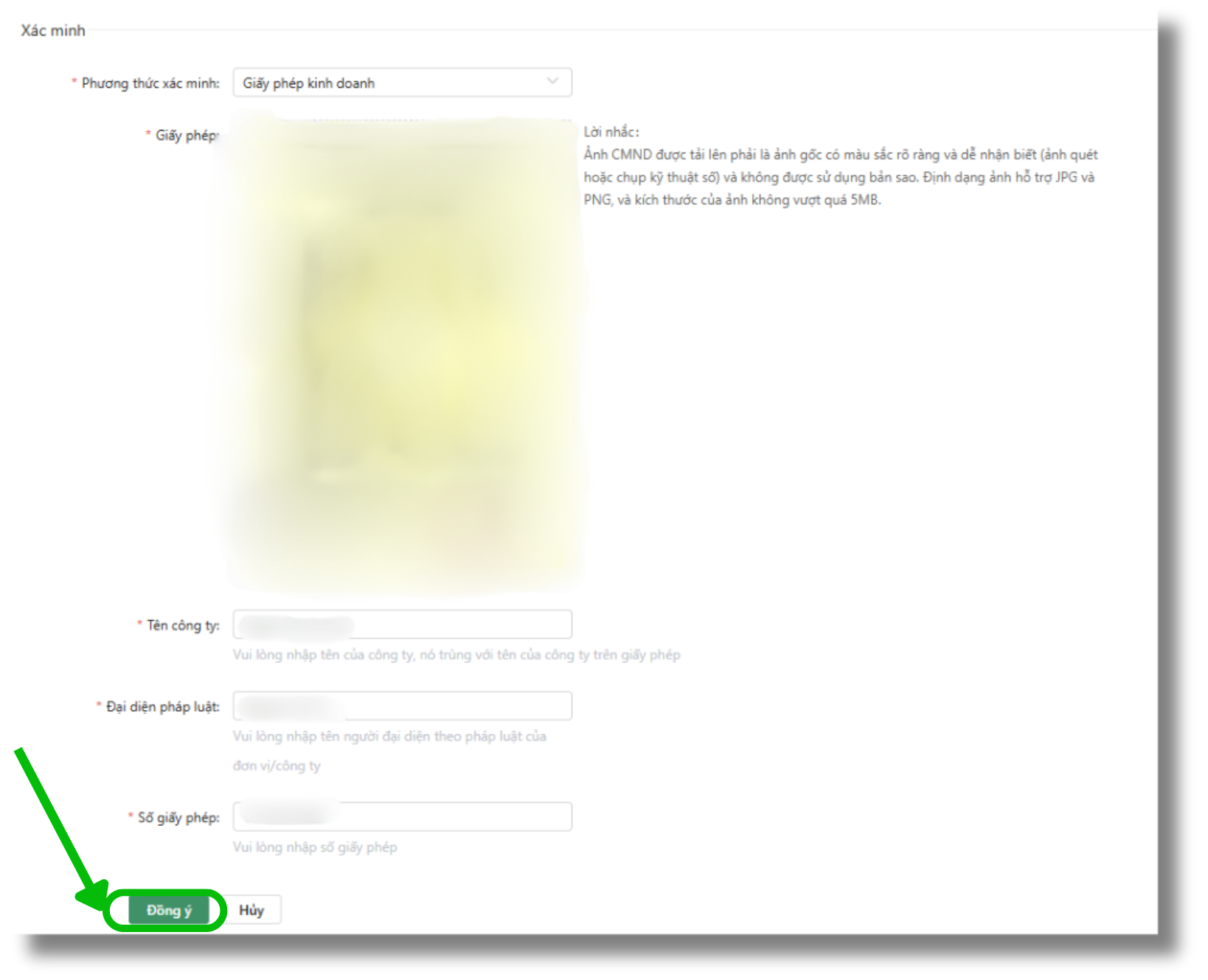
Về cơ bản, nhà trường cần upload ảnh giấy phép đăng kí kinh doanh và điền các thông tin xác minh trường hoặc đối với giáo viên tự do cần upload ảnh chứng minh nhân dân hoặc hộ chiếu.
Sau khi đăng nhập vào tài khoản trường, chọn mục Ủy quyền (Authorization) tại nhóm Thiết Lập (Profile). Sau đó chọn Chỉnh sửa (Edit).
Điền đầy đủ các thông tin xác minh ở phần Verification Information
Lưu ý:
Tiếp tục điền tên công ty (Company’s Name), đại diện pháp lý (Legal representative), số đăng ký kinh doanh (License Number).
Đối với các giáo viên tự do, thay vì upload ảnh chụp đăng kí kinh doanh, bạn sẽ cần upload chứng minh nhân dân hoặc passport.
Chọn Đồng ý (Done) để hoàn tất.