Để giáo viên có thể dễ dàng quản lý, truy cập cũng như là sử dụng các đề thi đã được tạo bởi trường học, tổ chức, cá nhân. Classin đã có tác vụ Question Bank (Ngân hàng đề thi và câu hỏi).
Question Bank bao gồm 3 Tab: My Question Bank (Ngân hàng câu hỏi của tôi), Org Question Bank (Ngân hàng câu hỏi của trường) và ClassIn Question Bank.
Ngân hàng câu hỏi của tôi (My Question Bank)
My Question Bank (Ngân hàng câu hỏi của tôi)sẽ bao gồm 2 phần: Câu hỏi và Bài thi. Giáo viên có thể phân loại cả 2 theo chủ đề/môn học, thang điểm, chương, thể loại.
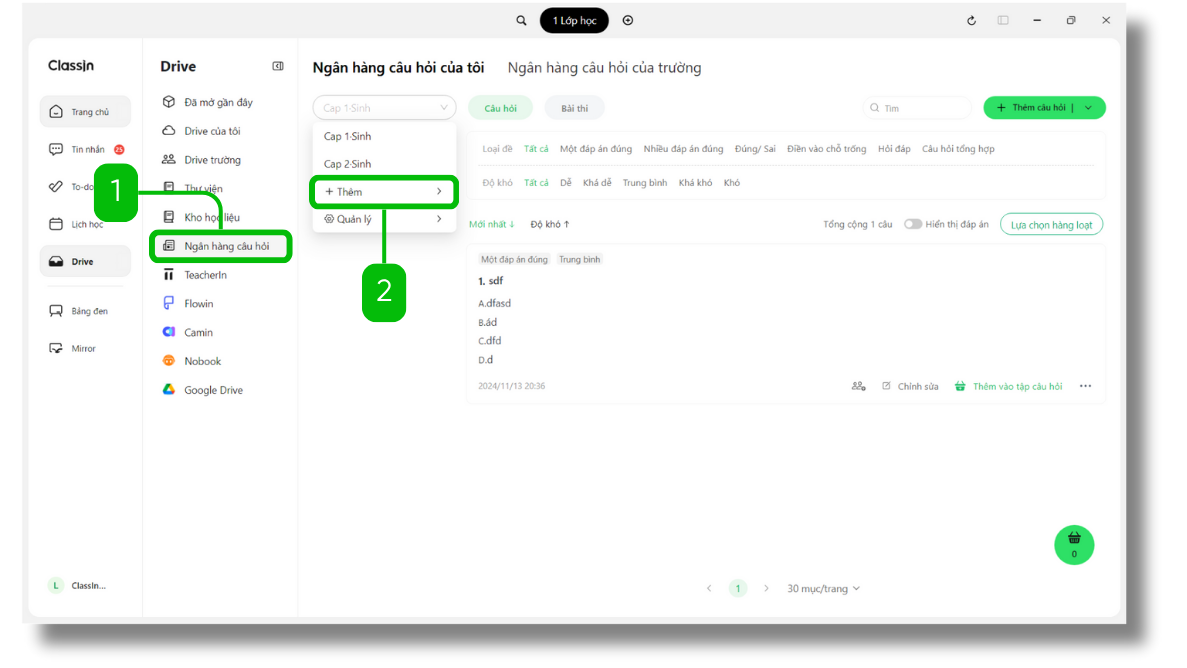
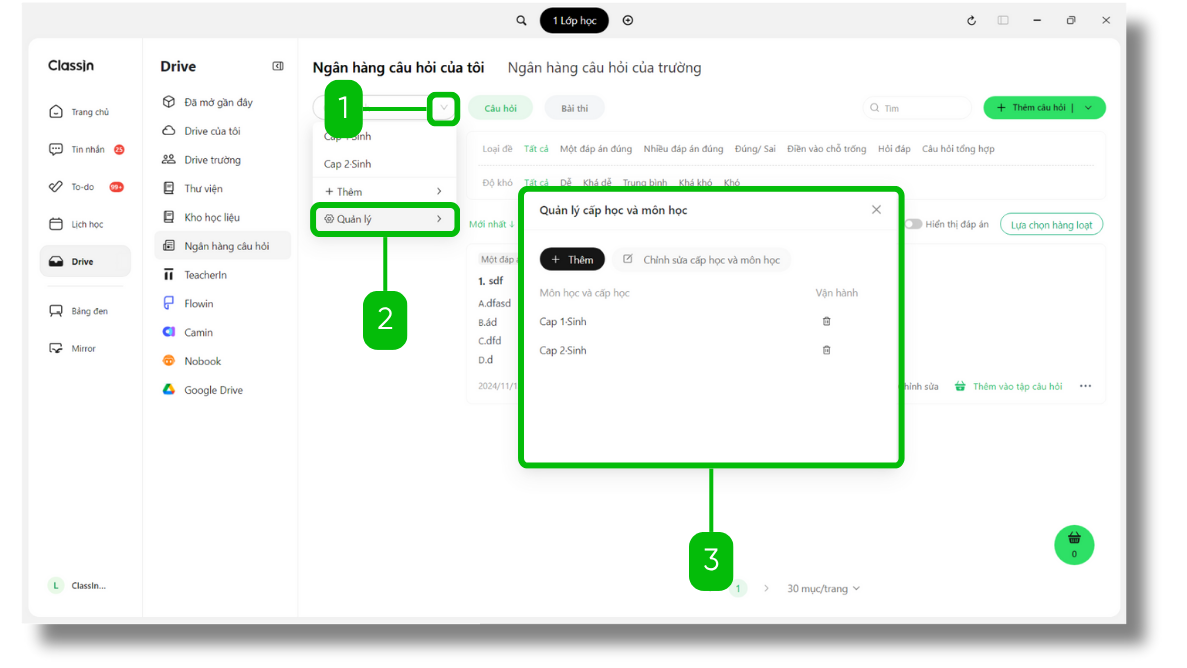
Tất cả các câu hỏi từ Drive – Câu hỏi của tôi sẽ được chuyển sang Ngân hàng câu hỏi của tôi (My Question Bank). Giáo viên cũng có thể tự tạo, quản lý chủ đề/môn học, để tự phân loại theo chủ đề/môn học mà giáo viên muốn.
Bấm vào nút Thêm để thêm chủ đề/môn học.
Bấm vào nút Quản lý để có thể chính sửa, xóa cũng như thêm chủ đề/môn học.
Giáo viên có thể tạo ra thang điểm và phân loại theo chương, phần.
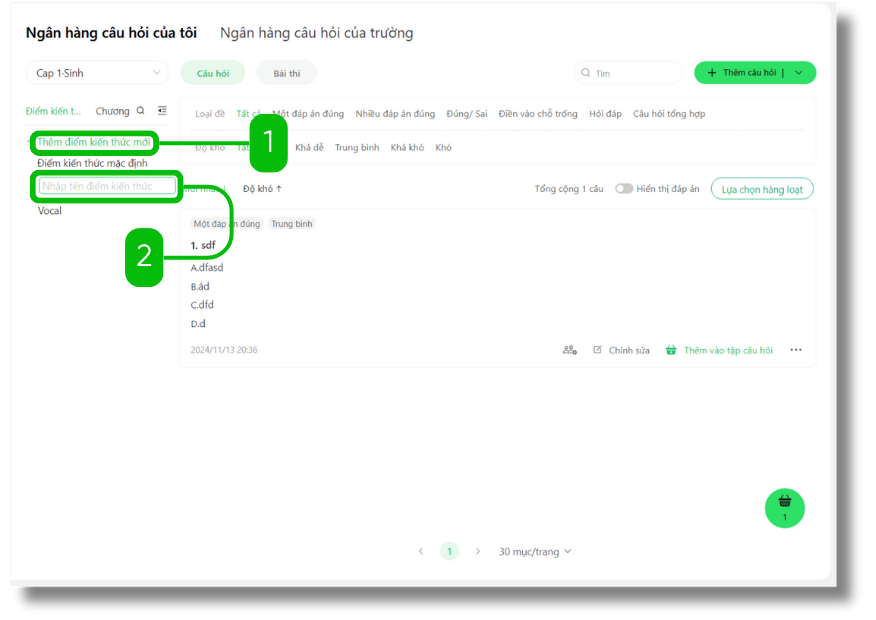
Đối với phần Câu hỏi, bạn có thể thêm các điểm/chương kiến thức có thể liên kết với các câu hỏi. Điểm/chương kiến thức đã tạo có thể thêm/chỉnh sửa/xóa.
Hệ thống phân cấp điểm/chương kiến thức có thể được xóa. Giáo viên có thể chọn Giữ lại câu hỏi và chỉ xóa điểm kiến thức hoặc Xóa tất cả các câu hỏi và điểm kiến thức.
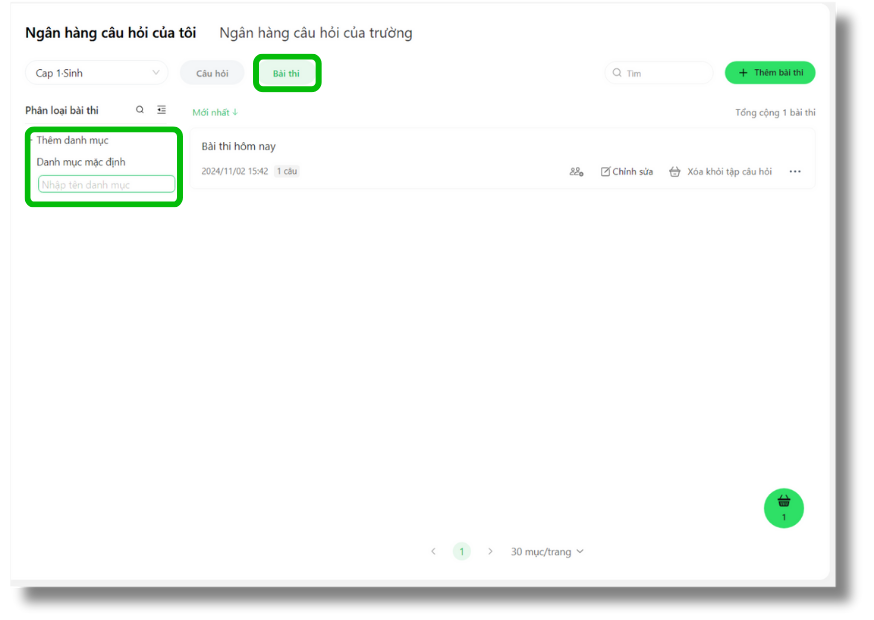
Đối với phần bài thi, Giáo viên có thể thêm và quản lý danh mục đề thi, để dễ dàng lọc đề thi theo từng danh mục, thuận tiện hơn cho sắp xếp và quản lý bài thi.
Cách tạo và Quản lý câu hỏi trong Ngân hàng câu hỏi của tôi
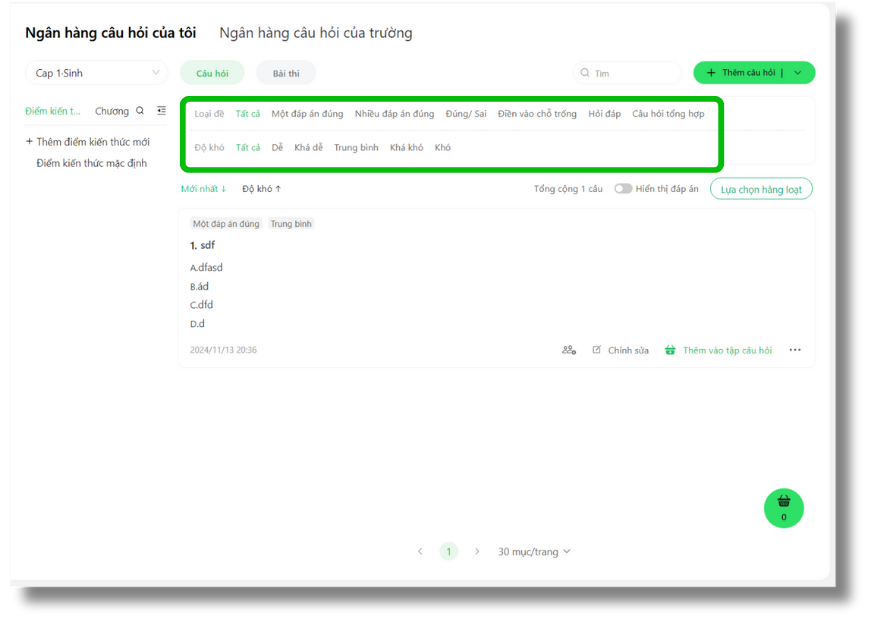
Phần Câu hỏi gồm 6 dạng: Trắc nghiệm, Nhiều lựa chọn, Đúng sai, Điền vào chỗ trống, Hỏi đáp, Nâng cao; và 5 mức độ khó: Rất dễ, Dễ, Trung bình, Khó, Rất khó. GV có thể lọc các câu hỏi bằng cách nhấp vào loại và độ khó.
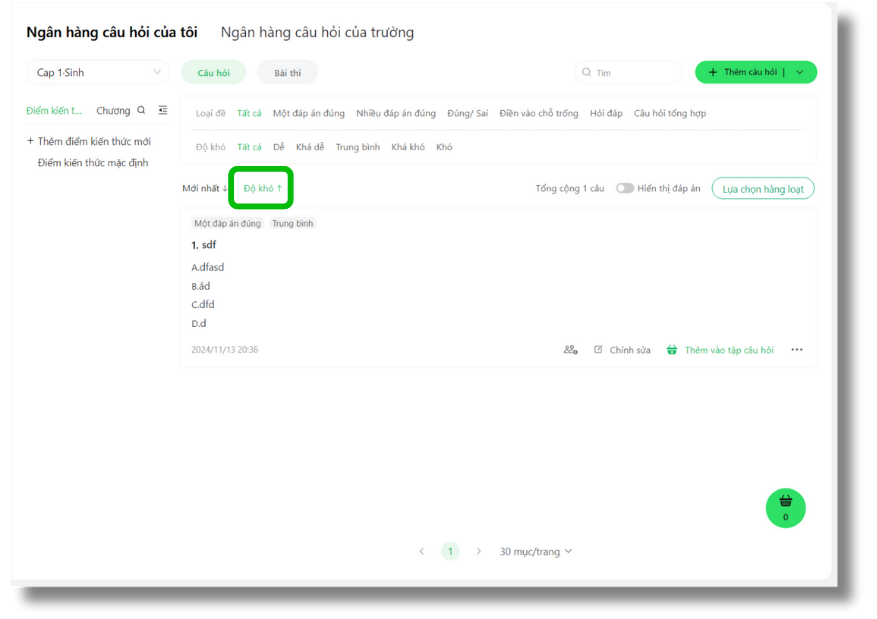
Các câu hỏi có thể được sắp xếp theo thời gian và độ khó: Nhấp vào Mới nhất hoặc Độ khó. Classin sẽ hiển thị số lượng câu hỏi trong Ngân hàng câu hỏi của Giáo viên ở bên phải. Giáo viên cũng có thể bật Hiển thị câu trả lời để xem câu trả lời của câu hỏi.
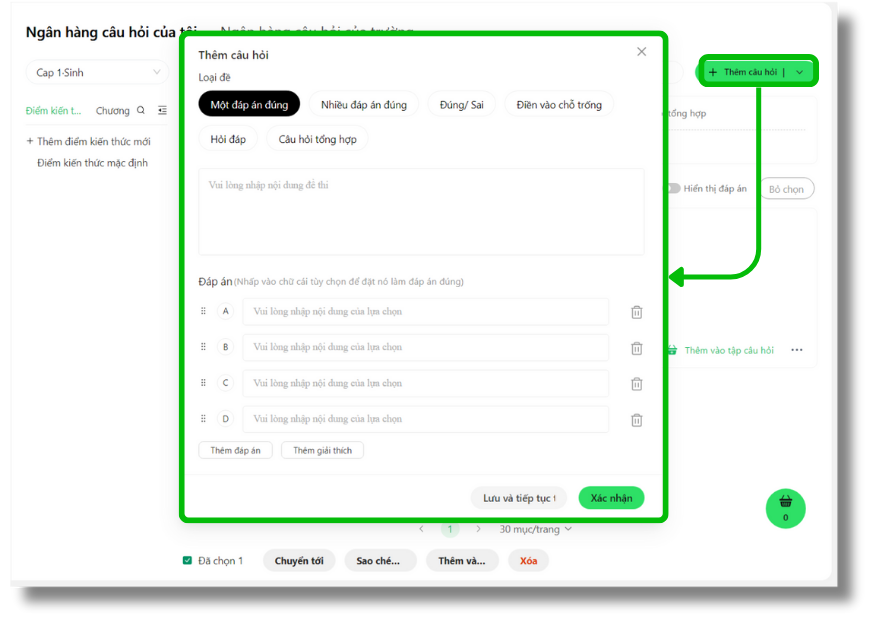
Giáo viên có thể thêm câu hỏi bằng cách nhấn vào Thêm câu hỏi. Ở trên cùng, giáo viên có thể chọn loại câu hỏi muốn thêm, sau đó thêm phần giải thích câu hỏi ngay trong ngoặc “( )” (Phần giải thích cho câu hỏi là tùy chọn).
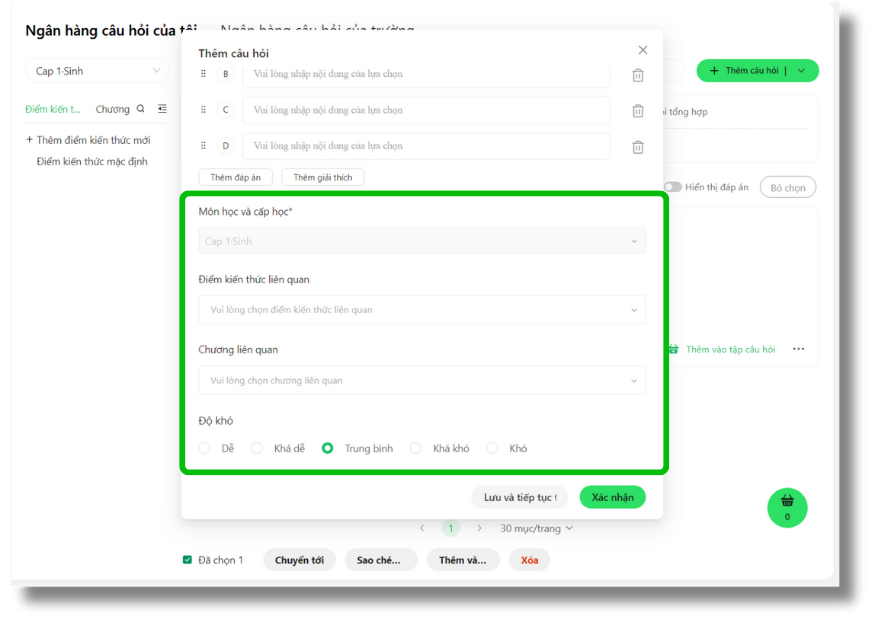
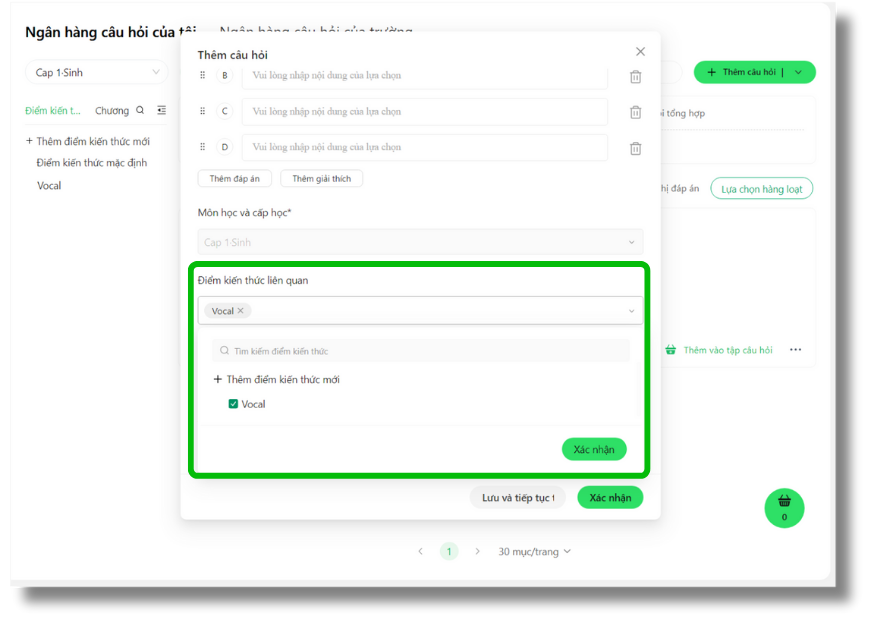
Khi thêm câu hỏi, giáo viên có thể liên kết câu hỏi với chủ đề/môn học liên quan, điểm kiến thức/chương, loại câu hỏi và độ khó để bạn có thể quản lý và sắp xếp chúng để sử dụng sau này.
Sau khi Giáo viên đã điền đầy đủ tùy chọn của câu hỏi, hãy nhấn Xác nhận để thêm nó vào Câu hỏi hoặc nhấp vào Lưu và tiếp tục để thêm phần tiếp theo.
Đối với điểm kiến thức chương, giáo viên có thể tạo mới hoặc chọn kiến thức hiện có để liên kết câu hỏi đối với chương/điểm kiến thức đó.
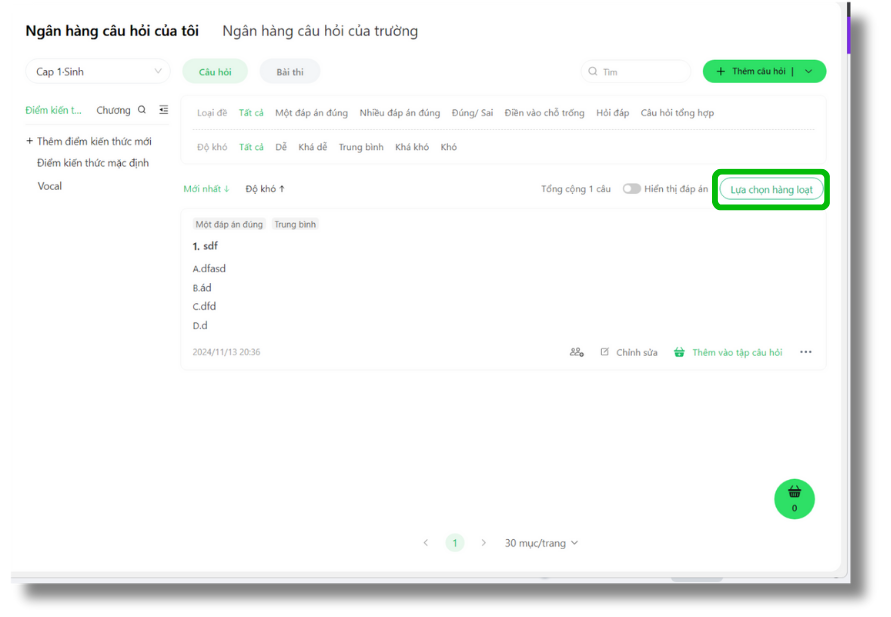
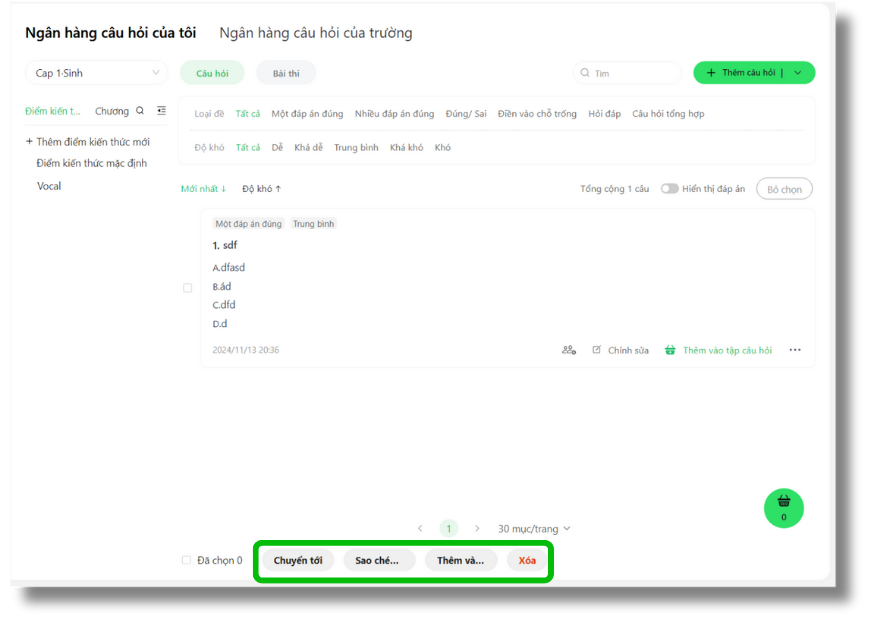
Giáo viên cũng có thể chọn hàng loạt câu hỏi để chuyển đến/sao chép/thêm vào Giỏ hàng/Xóa.
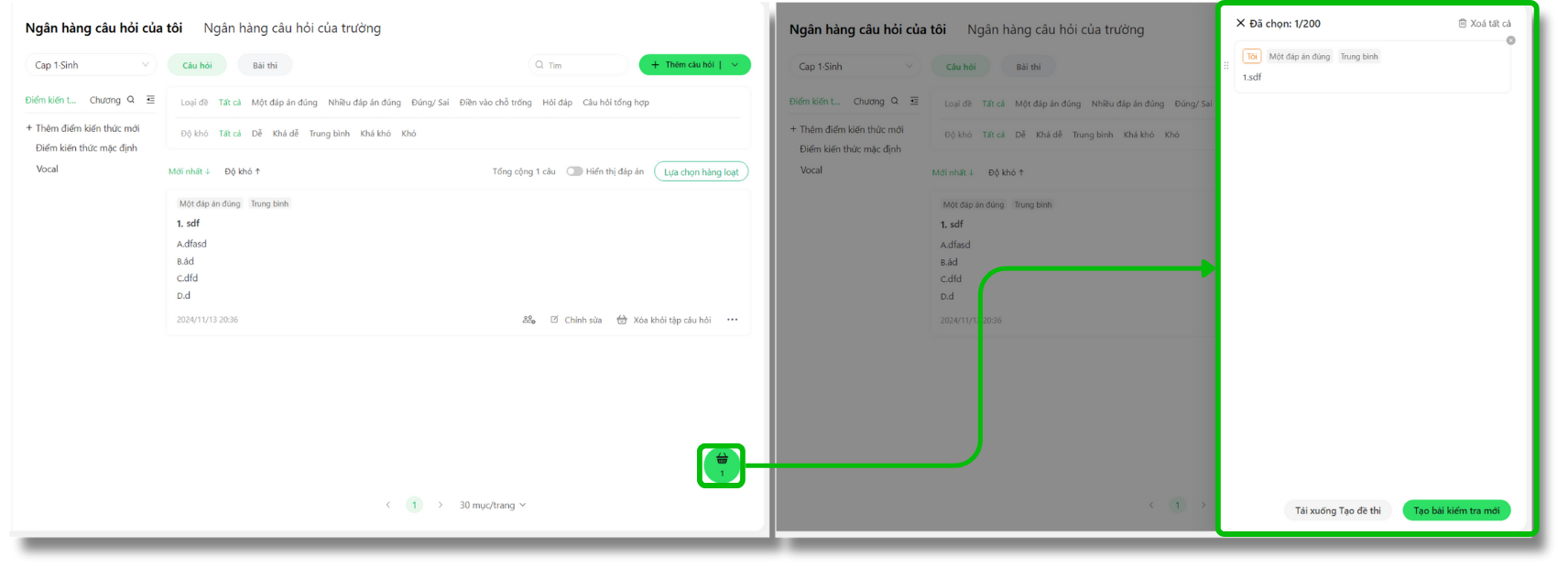
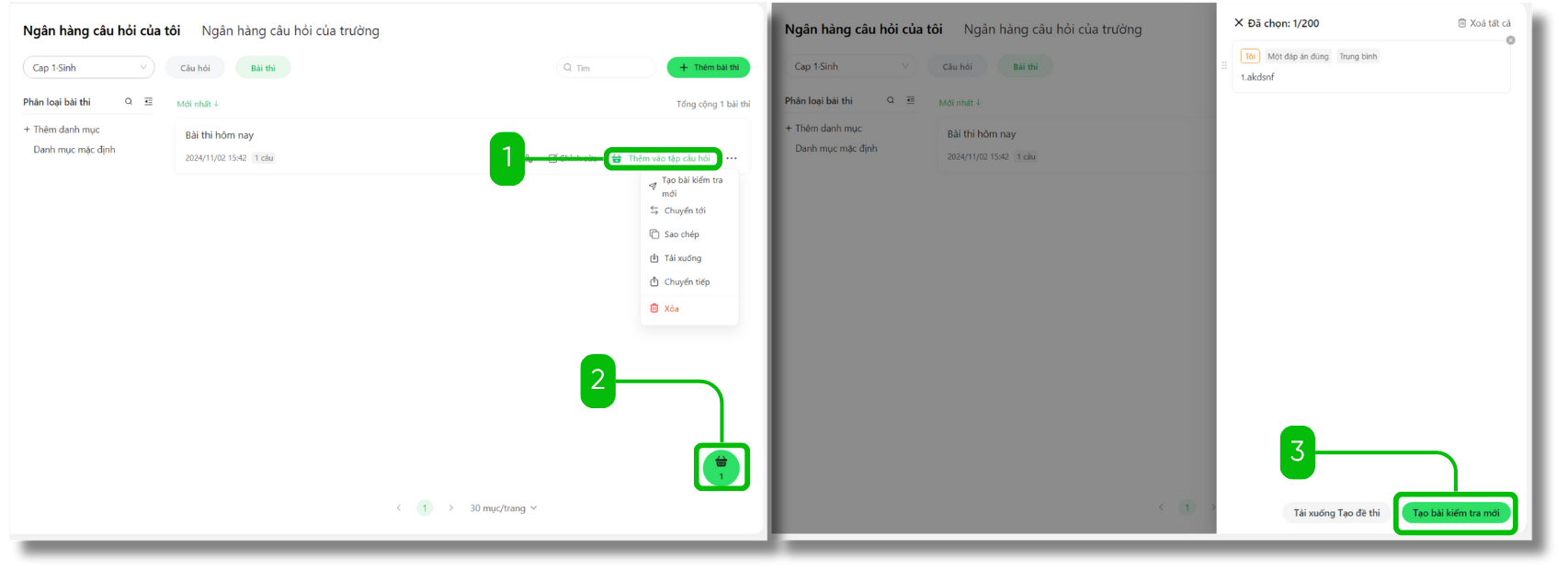
Giáo viên có thể chuyển câu hỏi vào Giỏ câu hỏi. Bấm vào Giỏ câu hỏi sẽ mở ra một cửa sổ mới ở phía bên phải. Giáo viên có thể sử dụng những câu từ Thùng rác để trực tiếp tải về hoặc tạo ra để làm bài thi và đăng cho học viên làm bài.
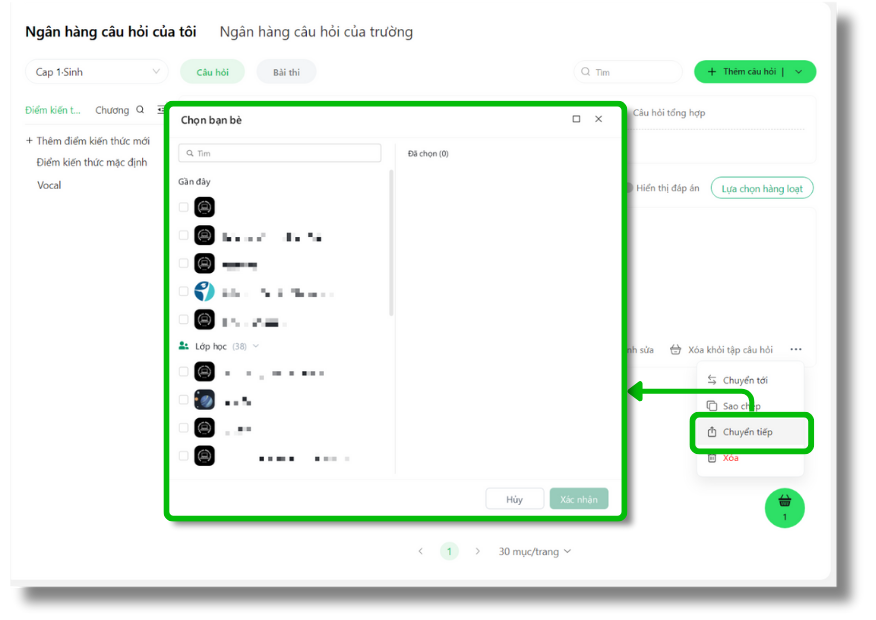
Các câu hỏi có thể được chuyển tiếp đến các lớp ClassIn và Học viên bằng cách nhấn vào biểu tượng “…” và Chuyển tiếp.
Cách tạo bài thi
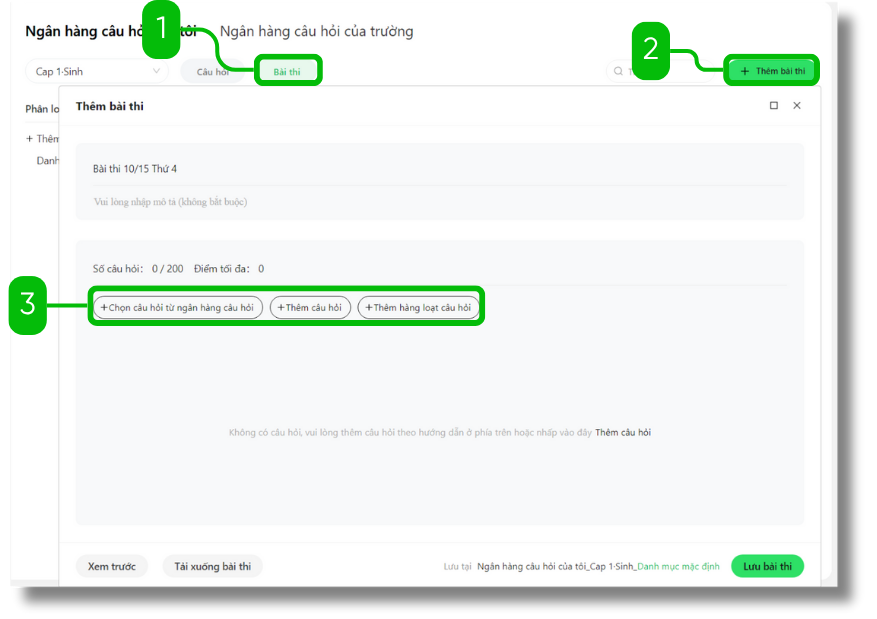
Đối với phần Bài thi, Giáo viên có thể tạo bài kiểm tra bằng cách nhấn vào Thêm bài thi. Giáo viên có thể chọn câu hỏi cho bài thi từ ngân hàng câu hỏi hoặc thêm trực tiếp câu hỏi hoặc nhập hàng loạt câu hỏi. Sau khi bài thi được tạo, chỉ cần nhấn vào Lưu bài thi ở dưới cùng, sau đó bài kiểm tra có thể được lưu trong phần Bài thi của mình.
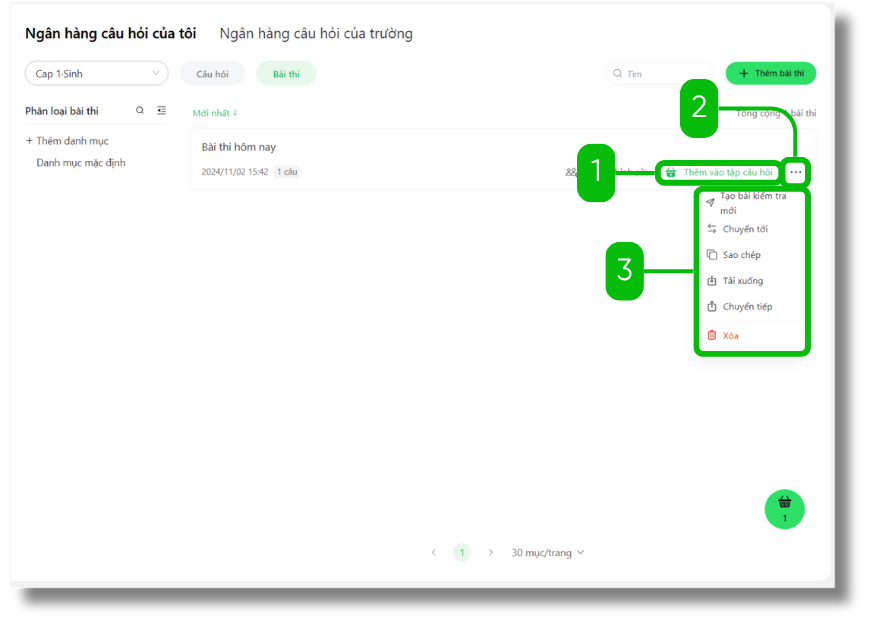
Sau khi tạo thi, Giáo viên có thể chỉnh sửa/xóa bài. Trong khi đó, Giáo viên có thể bỏ bài thi vào thùng rác và nhấn vào biểu tượng “…” để thực hiện nhiều thao tác hơn.
Giáo viên có thể thêm câu hỏi vào Biểu tượng giỏ câu hỏi (Cart). Bấm vào Cart, một cửa sổ sẽ hiện lên ngay phía bên phải màn hình. Giáo viên có thể sử dụng các câu hỏi từ Giỏ hàng để tải xuống thành một bài thi hoặc trực tiếp tạo ra để thi và đăng lên Học viên làm bài.
Tạo bài kiểm tra mới trực tiếp từ ngân hàng câu hỏi
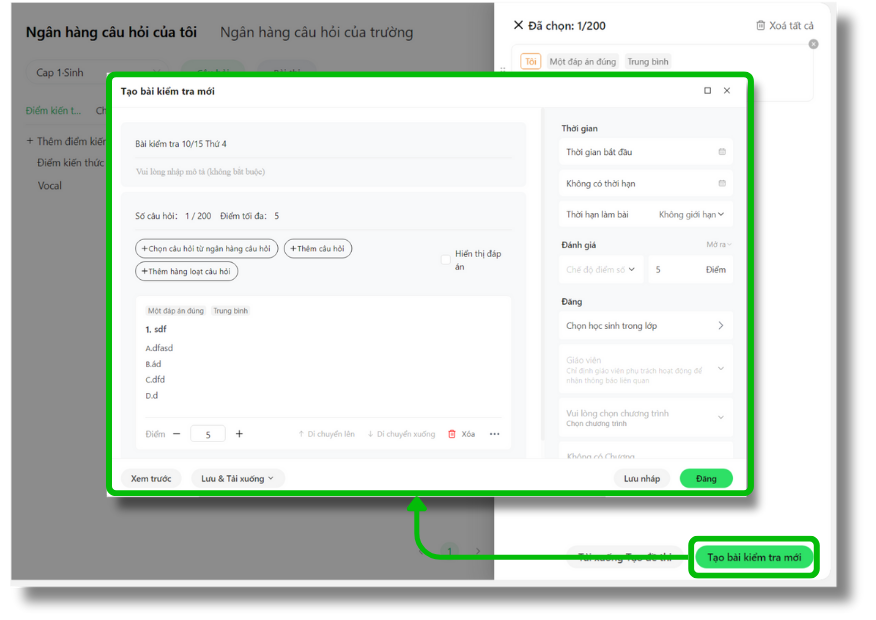
Các bài thi có thể sử dụng để tạo bài kiểm tra mới trong lớp bằng cách nhấn “Tạo bài kiểm tra mới”. Với cách này Giáo viên có giữ được tên bài thi và nội dung miêu tả (Description) khi tạo bài thi mới trong lớp.
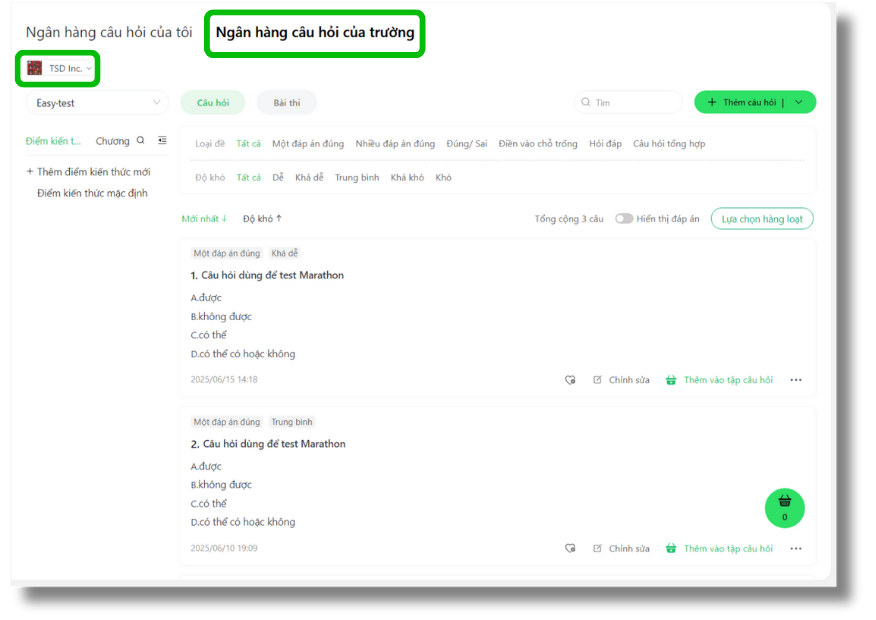
Ngân hàng câu hỏi của trường (Org Question Bank)
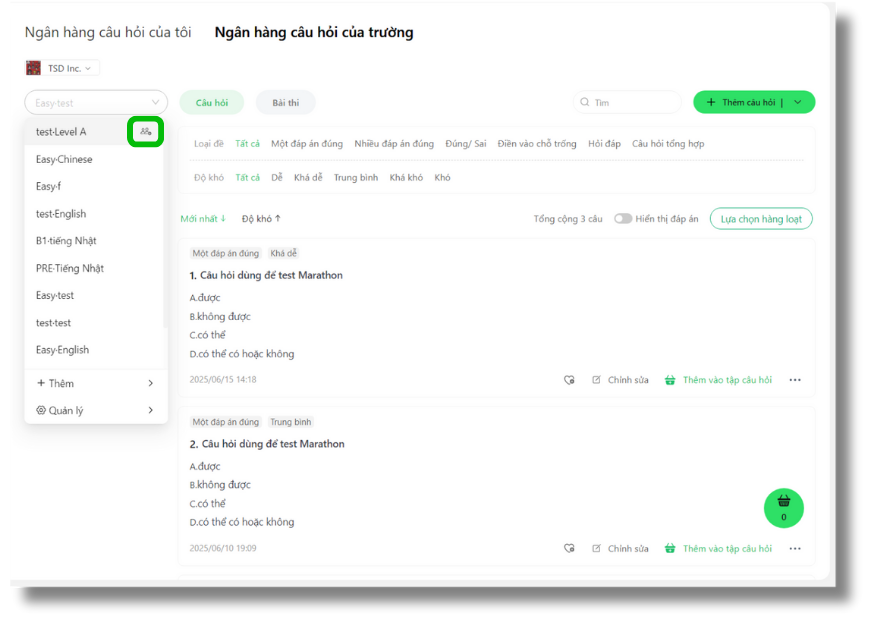
Ngân hàng câu hỏi của nhà trường bao gồm 2 phần: Câu hỏi và Đề kiểm tra. Chức năng của chúng giống như Câu hỏi và Bài kiểm tra trong Ngân hàng Câu hỏi của Tôi. Giáo viên cũng có thể thêm và quản lý giai đoạn/chủ đề và liên kết chúng với các câu hỏi/bài kiểm tra.
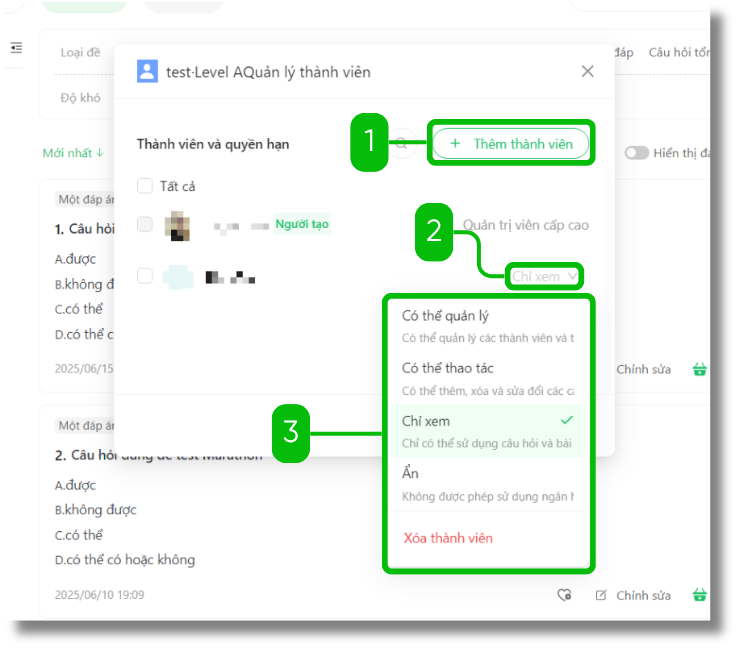
Ngân hàng Câu hỏi Org hỗ trợ cộng tác và chia sẻ nhóm. Quản trị viên cấp cao có thể mời các thành viên tham gia Ngân hàng câu hỏi của tổ chức. Nhấn vào Thêm thành viên, bạn có thể thêm bất kỳ thành viên nào trong tổ chức của mình để tham gia ngân hàng câu hỏi Tổ chức này.
Tham Gia Cộng Đồng Giáo Viên Sử Dụng ClassIn
Nhanh chóng giải đáp thắc mắc và kết nối với các chuyên gia giàu kinh nghiệm
ClassIn, ra mắt từ năm 2016, là nền tảng chuyên biệt cho dạy – học trực tuyến, nhanh chóng được người dùng toàn cầu ưa chuộng. ClassIn hiện đã hiện diện trên 150 quốc gia có nền giáo dục hàng đầu như Anh, Mỹ, Úc, Nhật,…với hơn 60 ngàn trường học sử dụng. Với châm ngôn “học khác với họp”, các tính năng của ClassIn giúp giáo viên thiết kế lớp học online vô cùng sinh động, mô phỏng gần như 90% các hoạt động trong lớp offline.
Sử dụng Ngân hàng câu hỏi (Question bank) trên điện thoại
Để giáo viên có thể dễ dàng quản lý, truy cập cũng như là sử dụng các đề thi đã được tạo bởi trường học, tổ chức, cá nhân. Classin đã có tác vụ Question Bank (Ngân hàng đề thi và câu hỏi).
Question Bank bao gồm 3 Tab: My Question Bank (Ngân hàng câu hỏi của tôi), Org Question Bank (Ngân hàng câu hỏi của trường) và ClassIn Question Bank.
Ngân hàng câu hỏi của tôi (My Question Bank)
My Question Bank (Ngân hàng câu hỏi của tôi)sẽ bao gồm 2 phần: Câu hỏi và Bài thi. Giáo viên có thể phân loại cả 2 theo chủ đề/môn học, thang điểm, chương, thể loại.
Tất cả các câu hỏi từ Drive – Câu hỏi của tôi sẽ được chuyển sang Ngân hàng câu hỏi của tôi (My Question Bank). Giáo viên cũng có thể tự tạo, quản lý chủ đề/môn học, để tự phân loại theo chủ đề/môn học mà giáo viên muốn.
Bấm vào nút Thêm để thêm chủ đề/môn học.
Bấm vào nút Quản lý để có thể chính sửa, xóa cũng như thêm chủ đề/môn học.
Giáo viên có thể tạo ra thang điểm và phân loại theo chương, phần.
Đối với phần Câu hỏi, bạn có thể thêm các điểm/chương kiến thức có thể liên kết với các câu hỏi. Điểm/chương kiến thức đã tạo có thể thêm/chỉnh sửa/xóa.
Hệ thống phân cấp điểm/chương kiến thức có thể được xóa. Giáo viên có thể chọn Giữ lại câu hỏi và chỉ xóa điểm kiến thức hoặc Xóa tất cả các câu hỏi và điểm kiến thức.
Đối với phần bài thi, Giáo viên có thể thêm và quản lý danh mục đề thi, để dễ dàng lọc đề thi theo từng danh mục, thuận tiện hơn cho sắp xếp và quản lý bài thi.
Cách tạo và Quản lý câu hỏi trong Ngân hàng câu hỏi của tôi
Phần Câu hỏi gồm 6 dạng: Trắc nghiệm, Nhiều lựa chọn, Đúng sai, Điền vào chỗ trống, Hỏi đáp, Nâng cao; và 5 mức độ khó: Rất dễ, Dễ, Trung bình, Khó, Rất khó. GV có thể lọc các câu hỏi bằng cách nhấp vào loại và độ khó.
Các câu hỏi có thể được sắp xếp theo thời gian và độ khó: Nhấp vào Mới nhất hoặc Độ khó. Classin sẽ hiển thị số lượng câu hỏi trong Ngân hàng câu hỏi của Giáo viên ở bên phải. Giáo viên cũng có thể bật Hiển thị câu trả lời để xem câu trả lời của câu hỏi.
Giáo viên có thể thêm câu hỏi bằng cách nhấn vào Thêm câu hỏi. Ở trên cùng, giáo viên có thể chọn loại câu hỏi muốn thêm, sau đó thêm phần giải thích câu hỏi ngay trong ngoặc “( )” (Phần giải thích cho câu hỏi là tùy chọn).
Khi thêm câu hỏi, giáo viên có thể liên kết câu hỏi với chủ đề/môn học liên quan, điểm kiến thức/chương, loại câu hỏi và độ khó để bạn có thể quản lý và sắp xếp chúng để sử dụng sau này.
Sau khi Giáo viên đã điền đầy đủ tùy chọn của câu hỏi, hãy nhấn Xác nhận để thêm nó vào Câu hỏi hoặc nhấp vào Lưu và tiếp tục để thêm phần tiếp theo.
Đối với điểm kiến thức chương, giáo viên có thể tạo mới hoặc chọn kiến thức hiện có để liên kết câu hỏi đối với chương/điểm kiến thức đó.
Giáo viên cũng có thể chọn hàng loạt câu hỏi để chuyển đến/sao chép/thêm vào Giỏ hàng/Xóa.
Giáo viên có thể chuyển câu hỏi vào Giỏ câu hỏi. Bấm vào Giỏ câu hỏi sẽ mở ra một cửa sổ mới ở phía bên phải. Giáo viên có thể sử dụng những câu từ Thùng rác để trực tiếp tải về hoặc tạo ra để làm bài thi và đăng cho học viên làm bài.
Các câu hỏi có thể được chuyển tiếp đến các lớp ClassIn và Học viên bằng cách nhấn vào biểu tượng “…” và Chuyển tiếp.
Cách tạo bài thi
Đối với phần Bài thi, Giáo viên có thể tạo bài kiểm tra bằng cách nhấn vào Thêm bài thi. Giáo viên có thể chọn câu hỏi cho bài thi từ ngân hàng câu hỏi hoặc thêm trực tiếp câu hỏi hoặc nhập hàng loạt câu hỏi. Sau khi bài thi được tạo, chỉ cần nhấn vào Lưu bài thi ở dưới cùng, sau đó bài kiểm tra có thể được lưu trong phần Bài thi của mình.
Sau khi tạo thi, Giáo viên có thể chỉnh sửa/xóa bài. Trong khi đó, Giáo viên có thể bỏ bài thi vào thùng rác và nhấn vào biểu tượng “…” để thực hiện nhiều thao tác hơn.
Giáo viên có thể thêm câu hỏi vào Biểu tượng giỏ câu hỏi (Cart). Bấm vào Cart, một cửa sổ sẽ hiện lên ngay phía bên phải màn hình. Giáo viên có thể sử dụng các câu hỏi từ Giỏ hàng để tải xuống thành một bài thi hoặc trực tiếp tạo ra để thi và đăng lên Học viên làm bài.
Tạo bài kiểm tra mới trực tiếp từ ngân hàng câu hỏi
Các bài thi có thể sử dụng để tạo bài kiểm tra mới trong lớp bằng cách nhấn “Tạo bài kiểm tra mới”. Với cách này Giáo viên có giữ được tên bài thi và nội dung miêu tả (Description) khi tạo bài thi mới trong lớp.
Ngân hàng câu hỏi của trường (Org Question Bank)
Ngân hàng câu hỏi của nhà trường bao gồm 2 phần: Câu hỏi và Đề kiểm tra. Chức năng của chúng giống như Câu hỏi và Bài kiểm tra trong Ngân hàng Câu hỏi của Tôi. Giáo viên cũng có thể thêm và quản lý giai đoạn/chủ đề và liên kết chúng với các câu hỏi/bài kiểm tra.
Ngân hàng Câu hỏi Org hỗ trợ cộng tác và chia sẻ nhóm. Quản trị viên cấp cao có thể mời các thành viên tham gia Ngân hàng câu hỏi của tổ chức. Nhấn vào Thêm thành viên, bạn có thể thêm bất kỳ thành viên nào trong tổ chức của mình để tham gia ngân hàng câu hỏi Tổ chức này.
Tham Gia Cộng Đồng Giáo Viên Sử Dụng ClassIn
Nhanh chóng giải đáp thắc mắc và kết nối với các chuyên gia giàu kinh nghiệm
ClassIn, ra mắt từ năm 2016, là nền tảng chuyên biệt cho dạy – học trực tuyến, nhanh chóng được người dùng toàn cầu ưa chuộng. ClassIn hiện đã hiện diện trên 150 quốc gia có nền giáo dục hàng đầu như Anh, Mỹ, Úc, Nhật,…với hơn 60 ngàn trường học sử dụng. Với châm ngôn “học khác với họp”, các tính năng của ClassIn giúp giáo viên thiết kế lớp học online vô cùng sinh động, mô phỏng gần như 90% các hoạt động trong lớp offline.
Sử dụng Ngân hàng câu hỏi (Question bank) trên máy tính bảng
Để giáo viên có thể dễ dàng quản lý, truy cập cũng như là sử dụng các đề thi đã được tạo bởi trường học, tổ chức, cá nhân. Classin đã có tác vụ Question Bank (Ngân hàng đề thi và câu hỏi).
Question Bank bao gồm 3 Tab: My Question Bank (Ngân hàng câu hỏi của tôi), Org Question Bank (Ngân hàng câu hỏi của trường) và ClassIn Question Bank.
Ngân hàng câu hỏi của tôi (My Question Bank)
My Question Bank (Ngân hàng câu hỏi của tôi)sẽ bao gồm 2 phần: Câu hỏi và Bài thi. Giáo viên có thể phân loại cả 2 theo chủ đề/môn học, thang điểm, chương, thể loại.
Tất cả các câu hỏi từ Drive – Câu hỏi của tôi sẽ được chuyển sang Ngân hàng câu hỏi của tôi (My Question Bank). Giáo viên cũng có thể tự tạo, quản lý chủ đề/môn học, để tự phân loại theo chủ đề/môn học mà giáo viên muốn.
Bấm vào nút Thêm để thêm chủ đề/môn học.
Bấm vào nút Quản lý để có thể chính sửa, xóa cũng như thêm chủ đề/môn học.
Giáo viên có thể tạo ra thang điểm và phân loại theo chương, phần.
Đối với phần Câu hỏi, bạn có thể thêm các điểm/chương kiến thức có thể liên kết với các câu hỏi. Điểm/chương kiến thức đã tạo có thể thêm/chỉnh sửa/xóa.
Hệ thống phân cấp điểm/chương kiến thức có thể được xóa. Giáo viên có thể chọn Giữ lại câu hỏi và chỉ xóa điểm kiến thức hoặc Xóa tất cả các câu hỏi và điểm kiến thức.
Đối với phần bài thi, Giáo viên có thể thêm và quản lý danh mục đề thi, để dễ dàng lọc đề thi theo từng danh mục, thuận tiện hơn cho sắp xếp và quản lý bài thi.
Cách tạo và Quản lý câu hỏi trong Ngân hàng câu hỏi của tôi
Phần Câu hỏi gồm 6 dạng: Trắc nghiệm, Nhiều lựa chọn, Đúng sai, Điền vào chỗ trống, Hỏi đáp, Nâng cao; và 5 mức độ khó: Rất dễ, Dễ, Trung bình, Khó, Rất khó. GV có thể lọc các câu hỏi bằng cách nhấp vào loại và độ khó.
Các câu hỏi có thể được sắp xếp theo thời gian và độ khó: Nhấp vào Mới nhất hoặc Độ khó. Classin sẽ hiển thị số lượng câu hỏi trong Ngân hàng câu hỏi của Giáo viên ở bên phải. Giáo viên cũng có thể bật Hiển thị câu trả lời để xem câu trả lời của câu hỏi.
Giáo viên có thể thêm câu hỏi bằng cách nhấn vào Thêm câu hỏi. Ở trên cùng, giáo viên có thể chọn loại câu hỏi muốn thêm, sau đó thêm phần giải thích câu hỏi ngay trong ngoặc “( )” (Phần giải thích cho câu hỏi là tùy chọn).
Khi thêm câu hỏi, giáo viên có thể liên kết câu hỏi với chủ đề/môn học liên quan, điểm kiến thức/chương, loại câu hỏi và độ khó để bạn có thể quản lý và sắp xếp chúng để sử dụng sau này.
Sau khi Giáo viên đã điền đầy đủ tùy chọn của câu hỏi, hãy nhấn Xác nhận để thêm nó vào Câu hỏi hoặc nhấp vào Lưu và tiếp tục để thêm phần tiếp theo.
Đối với điểm kiến thức chương, giáo viên có thể tạo mới hoặc chọn kiến thức hiện có để liên kết câu hỏi đối với chương/điểm kiến thức đó.
Giáo viên cũng có thể chọn hàng loạt câu hỏi để chuyển đến/sao chép/thêm vào Giỏ hàng/Xóa.
Giáo viên có thể chuyển câu hỏi vào Giỏ câu hỏi. Bấm vào Giỏ câu hỏi sẽ mở ra một cửa sổ mới ở phía bên phải. Giáo viên có thể sử dụng những câu từ Thùng rác để trực tiếp tải về hoặc tạo ra để làm bài thi và đăng cho học viên làm bài.
Các câu hỏi có thể được chuyển tiếp đến các lớp ClassIn và Học viên bằng cách nhấn vào biểu tượng “…” và Chuyển tiếp.
Cách tạo bài thi
Đối với phần Bài thi, Giáo viên có thể tạo bài kiểm tra bằng cách nhấn vào Thêm bài thi. Giáo viên có thể chọn câu hỏi cho bài thi từ ngân hàng câu hỏi hoặc thêm trực tiếp câu hỏi hoặc nhập hàng loạt câu hỏi. Sau khi bài thi được tạo, chỉ cần nhấn vào Lưu bài thi ở dưới cùng, sau đó bài kiểm tra có thể được lưu trong phần Bài thi của mình.
Sau khi tạo thi, Giáo viên có thể chỉnh sửa/xóa bài. Trong khi đó, Giáo viên có thể bỏ bài thi vào thùng rác và nhấn vào biểu tượng “…” để thực hiện nhiều thao tác hơn.
Giáo viên có thể thêm câu hỏi vào Biểu tượng giỏ câu hỏi (Cart). Bấm vào Cart, một cửa sổ sẽ hiện lên ngay phía bên phải màn hình. Giáo viên có thể sử dụng các câu hỏi từ Giỏ hàng để tải xuống thành một bài thi hoặc trực tiếp tạo ra để thi và đăng lên Học viên làm bài.
Tạo bài kiểm tra mới trực tiếp từ ngân hàng câu hỏi
Các bài thi có thể sử dụng để tạo bài kiểm tra mới trong lớp bằng cách nhấn “Tạo bài kiểm tra mới”. Với cách này Giáo viên có giữ được tên bài thi và nội dung miêu tả (Description) khi tạo bài thi mới trong lớp.
Ngân hàng câu hỏi của trường (Org Question Bank)
Ngân hàng câu hỏi của nhà trường bao gồm 2 phần: Câu hỏi và Đề kiểm tra. Chức năng của chúng giống như Câu hỏi và Bài kiểm tra trong Ngân hàng Câu hỏi của Tôi. Giáo viên cũng có thể thêm và quản lý giai đoạn/chủ đề và liên kết chúng với các câu hỏi/bài kiểm tra.
Ngân hàng Câu hỏi Org hỗ trợ cộng tác và chia sẻ nhóm. Quản trị viên cấp cao có thể mời các thành viên tham gia Ngân hàng câu hỏi của tổ chức. Nhấn vào Thêm thành viên, bạn có thể thêm bất kỳ thành viên nào trong tổ chức của mình để tham gia ngân hàng câu hỏi Tổ chức này.
Tham Gia Cộng Đồng Giáo Viên Sử Dụng ClassIn
Nhanh chóng giải đáp thắc mắc và kết nối với các chuyên gia giàu kinh nghiệm
ClassIn, ra mắt từ năm 2016, là nền tảng chuyên biệt cho dạy – học trực tuyến, nhanh chóng được người dùng toàn cầu ưa chuộng. ClassIn hiện đã hiện diện trên 150 quốc gia có nền giáo dục hàng đầu như Anh, Mỹ, Úc, Nhật,…với hơn 60 ngàn trường học sử dụng. Với châm ngôn “học khác với họp”, các tính năng của ClassIn giúp giáo viên thiết kế lớp học online vô cùng sinh động, mô phỏng gần như 90% các hoạt động trong lớp offline.