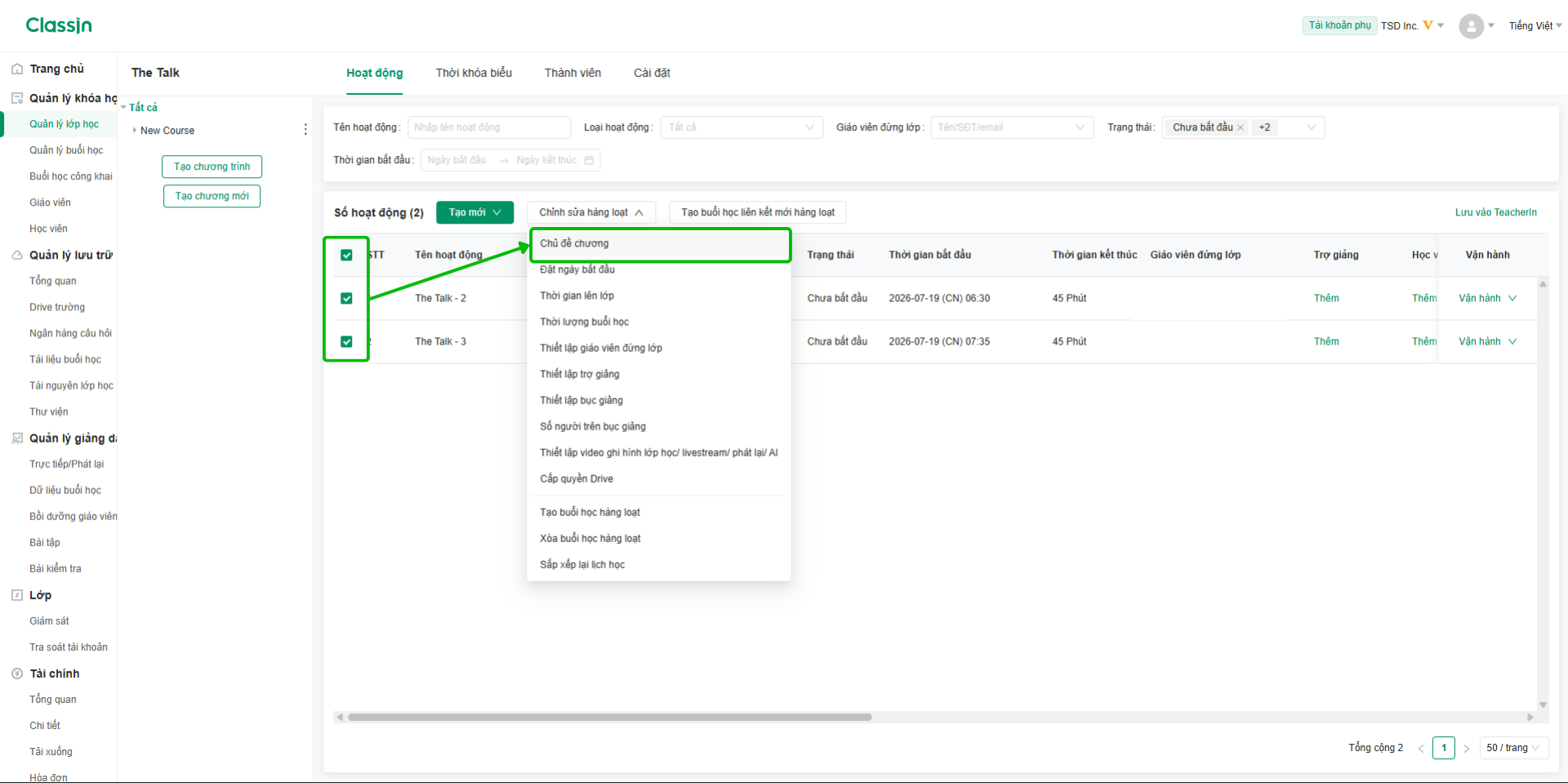
Thao tác chỉnh sửa hàng loạt các buổi học trong lớp (Lesson Batch Operations)
Để giúp Nhà quản lý thuận lợi chỉnh sửa nhiều buổi học cùng một lúc, ClassIn đã có chức năng chỉnh sửa hàng loạt các buổi học để Nhà quản lý không phải chỉnh sửa từng buổi học một cách thủ công.
Trong chỉnh sửa hàng loạt, Nhà quản lý có thể chỉnh sửa nhiều phần khác nhau như:
Chỉnh sửa Chủ đề chương hàng loạt
Bước 1: Nhà quản lý chọn các buổi học muốn chỉnh sửa chương hàng loạt, chọn vào “Chỉnh sửa hàng loạt” rồi chọn “Chủ đề chương”.
Bước 2: Nhà quản lý chọn vào phần chương muốn buổi học được chuyển sang rồi bấm vào nút “Xác nhận” để hoàn thành việc chỉnh sửa.
Chỉnh sửa Đặt ngày bắt đầu hàng loạt
Bước 1: Nhà quản lý chọn các buổi học muốn đặt lại ngày bắt đầu buổi học, chọn vào “Chỉnh sửa hàng loạt” rồi chọn “Đặt ngày bắt đầu”.
Bước 2: Nhà quản lý sẽ có 3 lựa chọn để chỉnh sửa ngày bắt đầu.
Tạm hoãn: Lùi thời gian bắt đầu buổi học dựa theo số ngày tính từ khi ngày bắt đầu buổi học hiện tại mà Nhà quản lý đặt.
Bắt đầu sớm: Đẩy thời gian buổi học sớm hơn dựa theo số ngày tính từ khi ngày bắt đầu buổi học hiện tại.
Thay đổi thành: Nhà quản lý tự lựa chọn ngày bắt đầu buổi học.
Chỉnh sửa Thời gian lên lớp hàng loạt
Bước 1: Nhà quản lý chọn các buổi học muốn chỉnh sửa thời gian lên lớp, chọn vào “Chỉnh sửa hàng loạt” rồi chọn “Thời gian lên lớp”.
Bước 2: Nhà quản lý cũng sẽ có 3 lựa chọn để chỉnh sửa ngày bắt đầu.
Tạm hoãn: Lùi thời gian bắt đầu lên lớp dựa theo thời gian (giờ và phút) tính từ khi thời gian bắt đầu lên lớp hiện tại mà Nhà quản lý trước đó đã đặt.
Bắt đầu sớm: Đẩy thời gian buổi học sớm hơn dựa theo thời gian (giờ và phút) tính từ khi thời gian bắt đầu lên lớp hiện tại.
Thay đổi thành: Nhà quản lý tự lựa chọn thời gian bắt đầu lên lớp.
Chỉnh sửa Thời lượng buổi học hàng loạt
Bước 1: Nhà quản lý chọn các buổi học muốn chỉnh sửa thời lượng buổi học, chọn vào “Chỉnh sửa hàng loạt” rồi chọn “Thời lượng buổi học”.
Bước 2: Nhà quản lý chỉnh sửa lại thời lượng lên lớp theo giờ và phút rồi nhấn xác nhận.
Chỉnh sửa Thiết lập giáo viên đứng lớp hàng loạt
Bước 1: Nhà quản lý chọn các buổi học muốn chỉnh sửa giáo viên đứng lớp, chọn vào “Chỉnh sửa hàng loạt” rồi chọn “Thiết lập giáo viên đứng lớp”.
Bước 2: Nhà quản lý chọn giáo viên theo danh sách thành viên hoặc chọn từ danh sách giáo viên, rồi bấm “Đồng ý” để thêm giáo viên.
Chỉnh sửa Thiết lập trợ giảng hàng loạt
Bước 1: Nhà quản lý chọn các buổi học muốn thêm hoặc chỉnh sửa trợ giảng, chọn vào “Chỉnh sửa hàng loạt” rồi chọn “Thiết lập trợ giảng đứng lớp”.
Bước 2: Nhà quản lý chọn trợ giảng theo danh sách thành viên hoặc chọn từ danh sách giáo viên, rồi bấm “Đồng ý” để thêm trợ giảng.
Chỉnh sửa Thiết lập bục giảng hàng loạt
Bước 1: Nhà quản lý chọn các buổi học chỉnh sửa thiết lập bục giảng, chọn vào “Chỉnh sửa hàng loạt” rồi chọn “Thiết lập bục giảng”.
Bước 2: Nhà quản lý chọn thiết lập tùy chỉnh “Hiển thị chỗ ngồi” có ‘Học sinh tự động lên bảng”, “Tắt tiếng toàn bộ”, bật/tắt tùy chọn theo ý nhà quản lý rồi nhấn “Đồng ý” để hoàn thành thiết lập.
Chỉnh sửa Số người trên bục giảng hàng loạt
Bước 1: Nhà quản lý chọn các buổi học chỉnh sửa số người trên bục giảng, chọn vào “Chỉnh sửa hàng loạt” rồi chọn “Số người trên bục giảng”.
Bước 2: Nhà quản lý chọn số lượng người trên bảng theo lựa chọn có sẵn hoặc tùy chỉnh cài đặt Livestream OMO xong nhấn “Đồng ý” để lưu cài đặt.
Chỉnh sửa Thiết lập video ghi hình lớp học/ livestream/ phát lại hàng loạt
Bước 1: Nhà quản lý chọn các buổi học chỉnh sửa thiết lập video ghi hình lớp học/ livestream/ phát lại hàng loạt, chọn vào “Chỉnh sửa hàng loạt” rồi chọn “Thiết lập video ghi hình lớp học/ livestream/ phát lại”.
Bước 2: Nhà quản lý tùy chọn cài đặt như
Ghi hình lớp học:
Ghi hình lớp học: Ghi hình lại buổi học.
Ghi hình camera của GV: Ghi hình lại phần webcam/camera của giáo viên của buổi học.
Trực tiếp/Phát lại:
Phát trực tiếp (Livestream): Cho phép livestream lại trên các nền tảng khác.
Phát lại trên web: Cho phép phát lại buổi học theo link của ClassIn.
Cài đặt AI:
Tóm tắt chung: Tạo phần tóm tắt nội dung của video buổi học
Phụ đề: Tạo phần phụ đề dưới video buổi học.
Phân tích giảng dạy: Tạo phần phân tích giảng dạy dựa vào video buổi học.
Chỉnh sửa Cấp quyền Drive hàng loạt
Bước 1: Nhà quản lý chọn các buổi học muốn chỉnh sửa quyền Drive, chọn vào “Chỉnh sửa hàng loạt” rồi chọn “Cấp quyền Drive”.
Bước 2: Nhà quản lý chọn 1 hoặc nhiều thư mục mà nhà quản lý muốn cấp quyền rồi “Đồng ý” để hoàn thành thiết lập cấp quyền Drive.
Chỉnh sửa Tạo buổi học hàng loạt
Bước 1: Nhà quản lý chọn các buổi học nháp muốn đăng hàng loạt, chọn vào “Chỉnh sửa hàng loạt” rồi chọn “Tạo buổi học hàng loạt”.
Bước 2: Nhà quản lý bấm “Đồng ý” để xác nhận đăng tất cả buổi học này lên.
Chỉnh sửa Xóa buổi học hàng loạt
Bước 1: Nhà quản lý chọn các buổi học muốn xóa, chọn vào “Chỉnh sửa hàng loạt” rồi chọn “Xóa buổi học hàng loạt”
Bước 2: Nhà quản lý bấm “Đồng ý” để xác nhận xóa tất cả buổi học đã chọn.
Chỉnh sửa Sắp xếp lại lịch học hàng loạt
Bước 1: Nhà quản lý chọn các buổi học muốn chỉnh sửa lại chi tiết hàng loạt, chọn vào “Chỉnh sửa hàng loạt” rồi chọn “Sắp xếp lại lịch học”
Bước 2: Nhà quản lý chỉnh sửa các thiết lập của các buổi học này. Sau khi hoàn thành, bấm nút “Đồng ý” để lưu lại thiết lập.
Tham Gia Cộng Đồng Giáo Viên Sử Dụng ClassIn
Nhanh chóng giải đáp thắc mắc và kết nối với các chuyên gia giàu kinh nghiệm
ClassIn, ra mắt từ năm 2016, là nền tảng chuyên biệt cho dạy – học trực tuyến, nhanh chóng được người dùng toàn cầu ưa chuộng. ClassIn hiện đã hiện diện trên 150 quốc gia có nền giáo dục hàng đầu như Anh, Mỹ, Úc, Nhật,…với hơn 60 ngàn trường học sử dụng. Với châm ngôn “học khác với họp”, các tính năng của ClassIn giúp giáo viên thiết kế lớp học online vô cùng sinh động, mô phỏng gần như 90% các hoạt động trong lớp offline.