Ngoài tham gia lớp học trên ClassIn, học viên có thể làm bài tập được giao bởi giáo viên qua hoạt động Bài tập (Assignment).
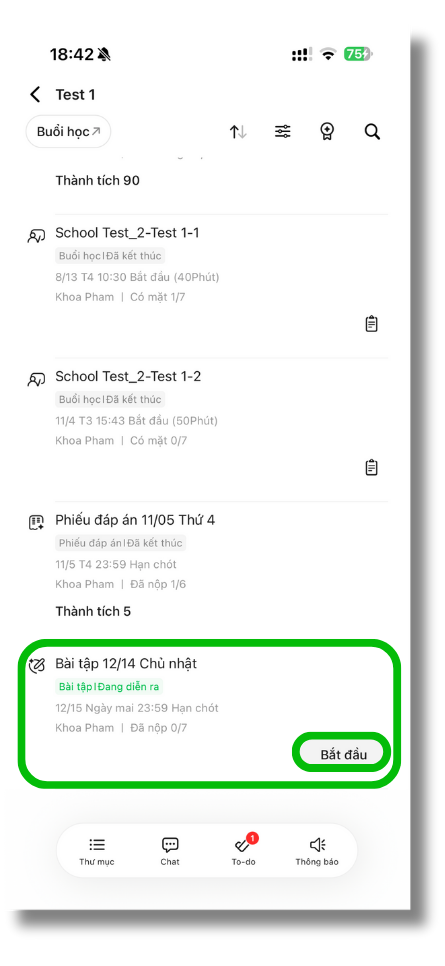
Bước 1: Sau khi dăng nhập vào ứng dụng ClassIn, tại giao diện chính của ứng dụng, truy cập vào đúng Khoá học (Course), sau đó vào Chương trình học mà mình được giao bài tập, chọn hoạt động Bài tập cần thực hiện và nhấn Làm bài tập (Start).
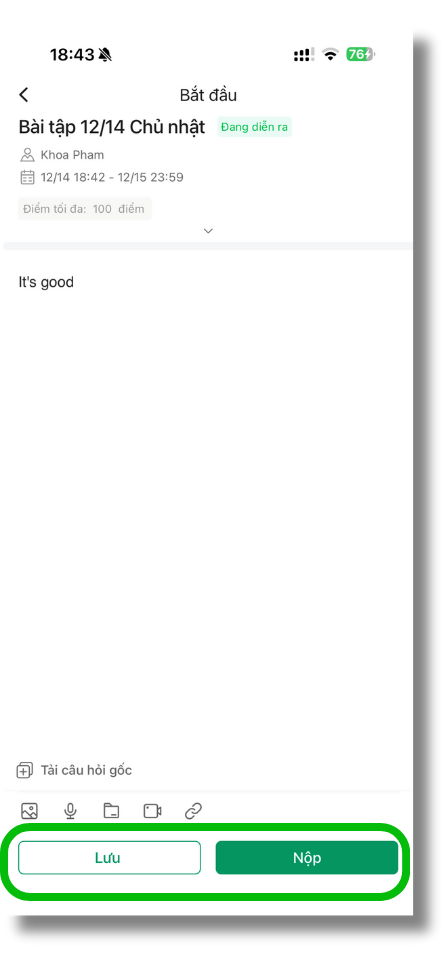
Bước 2:Nhập câu trả lời
Học viên có thể nhập câu trả lời dưới dạng văn bản hoặc gắn các tệp đính kèm vào đáp án của mình.
Học viên có thể Tải câu hỏi gốc để đưa câu hỏi (bao gồm các tệp đính kèm) vào phần trả lời của mình
Bước 3: Nộp (Submit)hoặcLưu (Save as draft)
Nếu nộp bài, đáp án của học viên sẽ được ghi nhận và được giáo viên chấm điểm.
Nếu lưu nháp, bài làm của học viên chưa được ghi nhận và học viên có thể giữ lại phần trả lời còn dang dở khi truy cập lần sau.
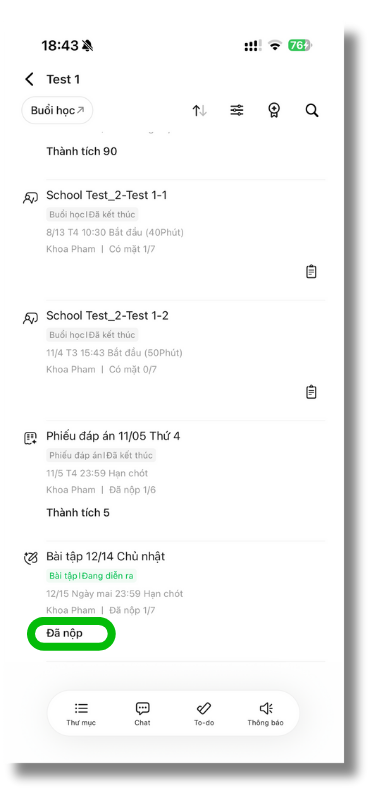
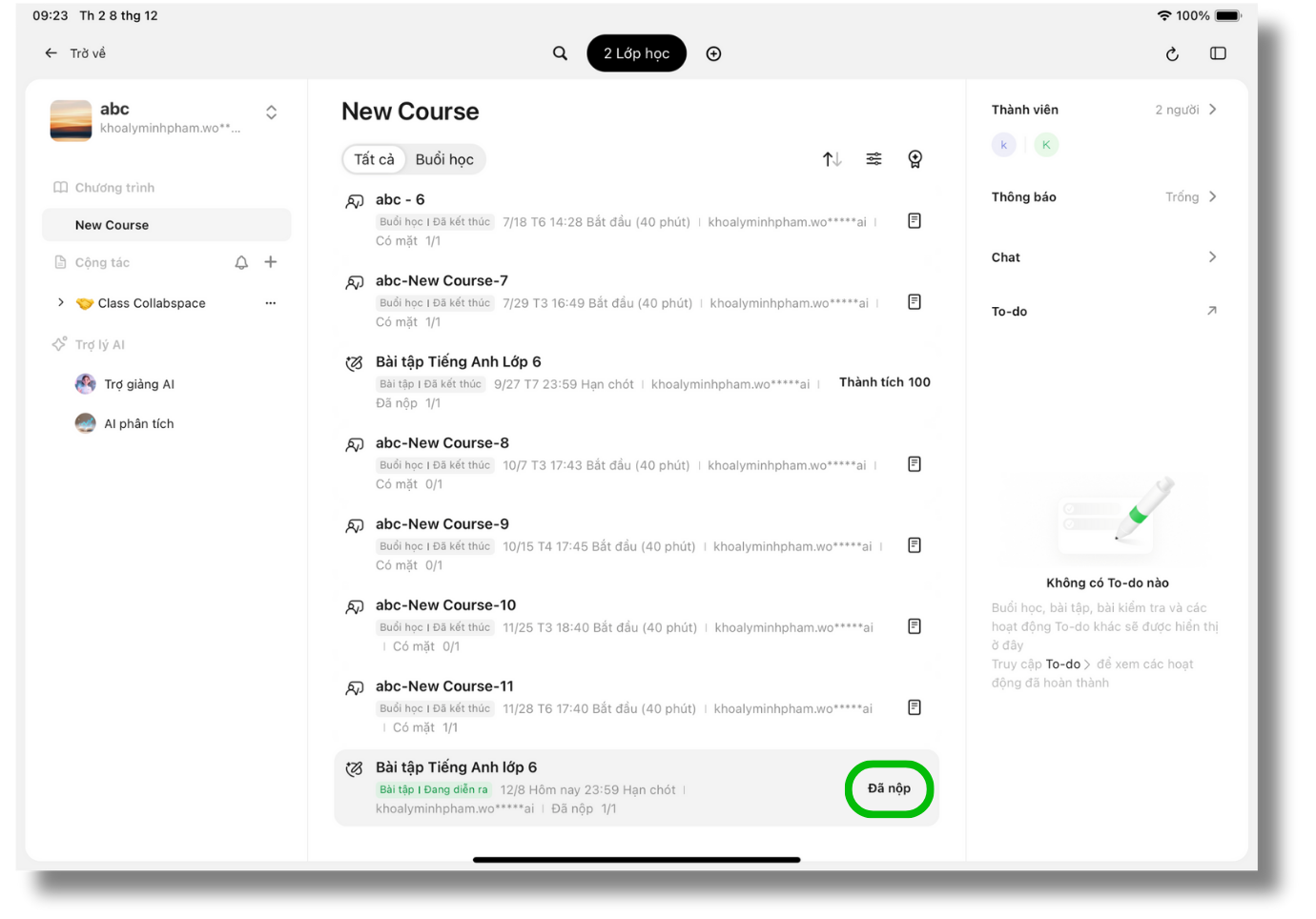
Sau khi nộp bài tập, tình trạng tại danh sách hoạt động sẽ hiện Đã nộp (Submitted).
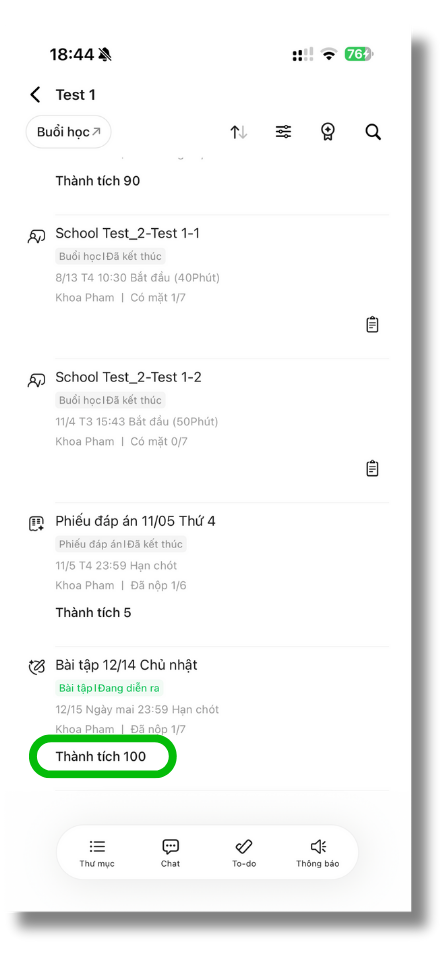
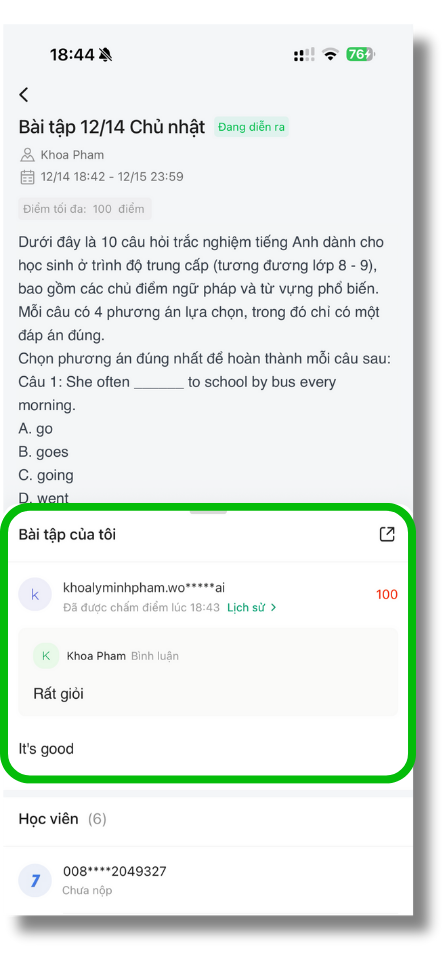
Xem điểm số
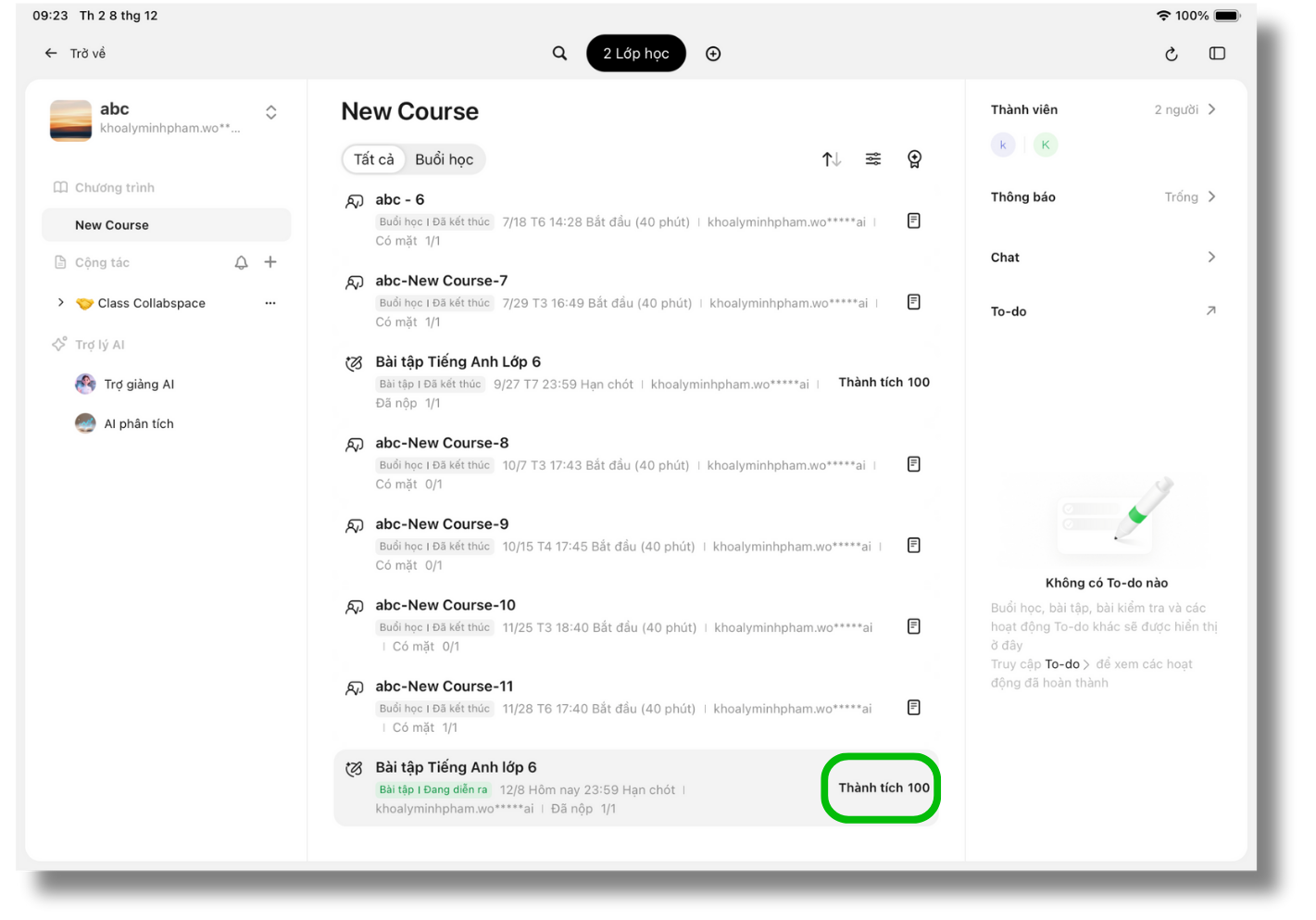
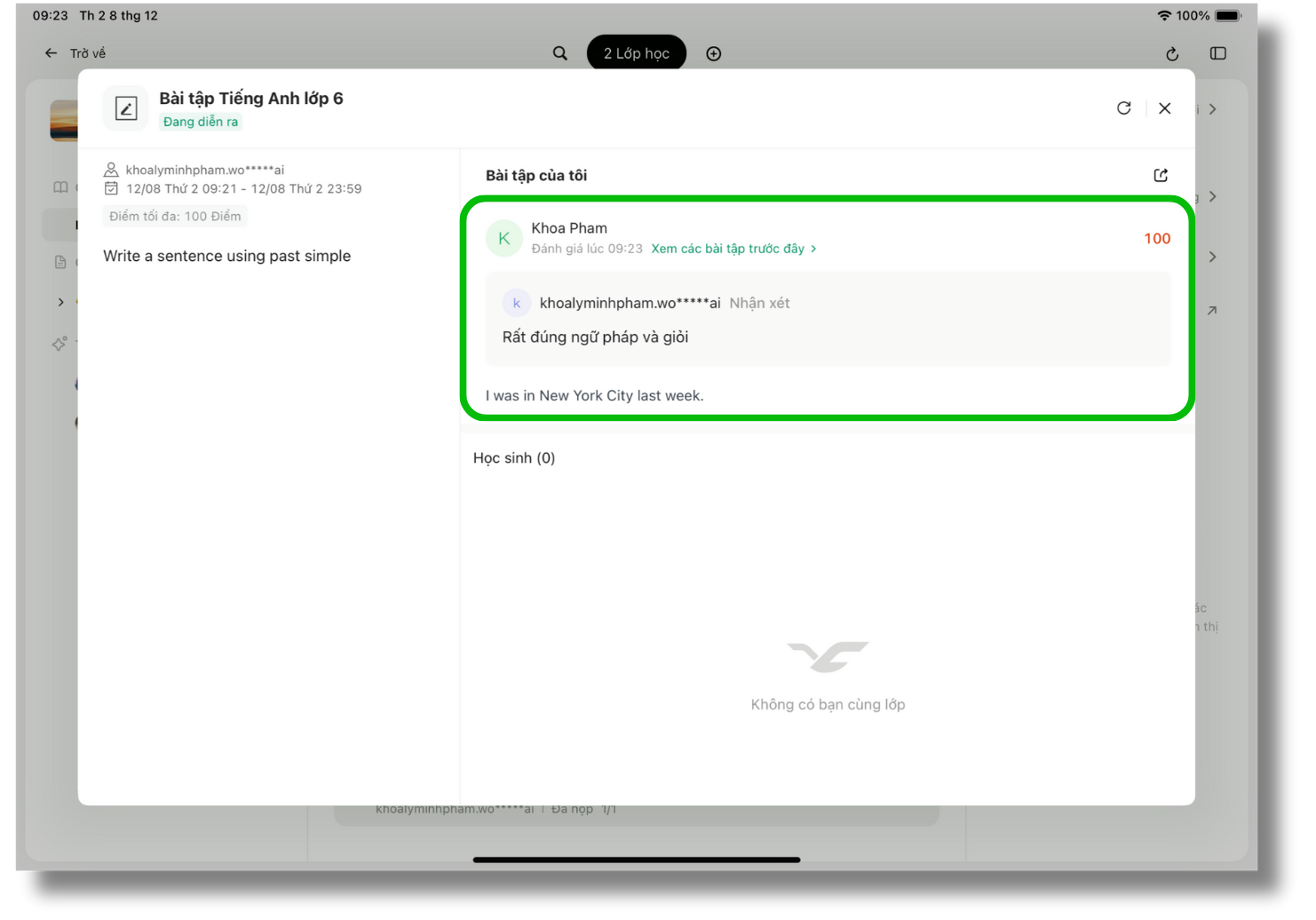
Sau khi giáo viên chấm điểm, điểm số sẽ xuất hiện và học viên có thể bấm vào để xem chi tiết nhận xét và phần sửa lỗi sai của giáo viên (màu đỏ).
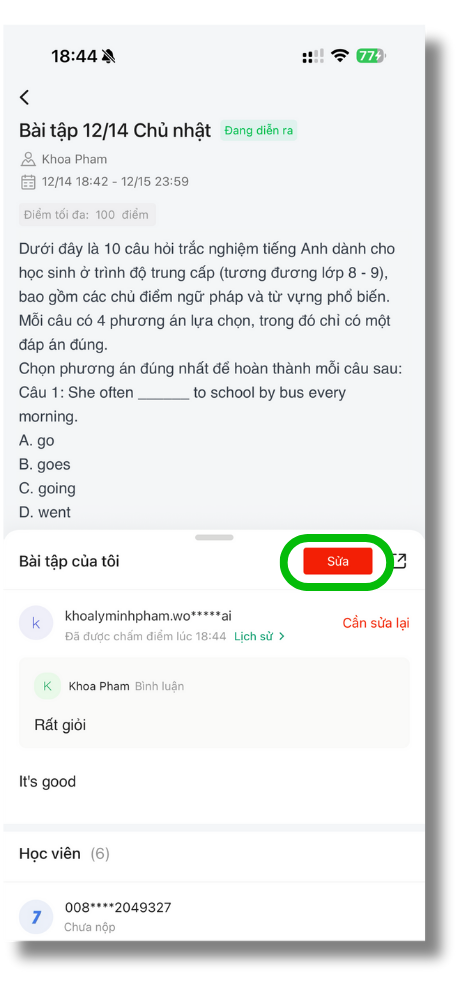
Làm lại
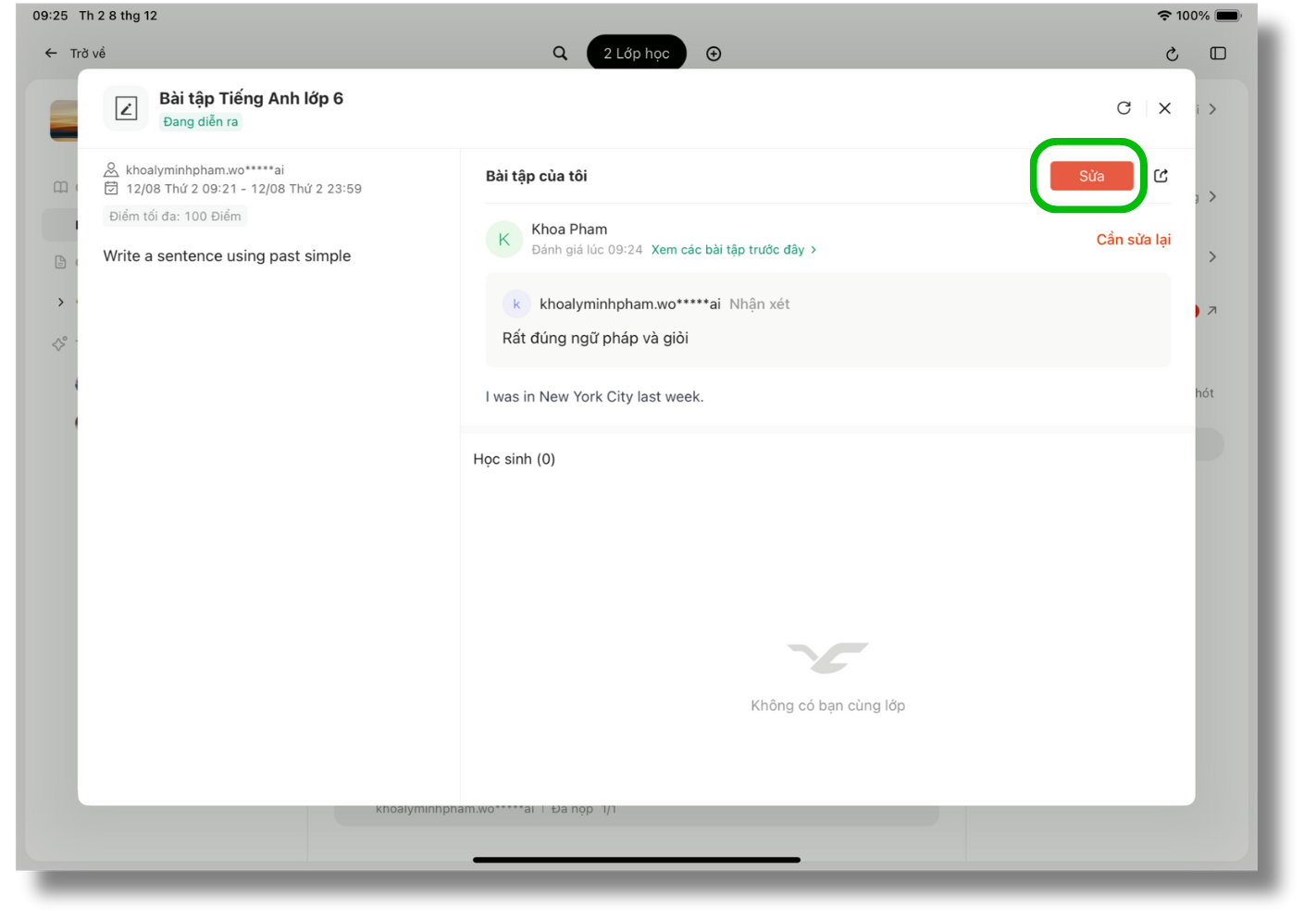
Nếu học viên được trả bài về làm lại, học viên có thể chọn Đi sửa (Revise) và tiến hành làm lại bài tập.
Tham Gia Cộng Đồng Giáo Viên Sử Dụng ClassIn
Nhanh chóng giải đáp thắc mắc và kết nối với các chuyên gia giàu kinh nghiệm
ClassIn, ra mắt từ năm 2016, là nền tảng chuyên biệt cho dạy – học trực tuyến, nhanh chóng được người dùng toàn cầu ưa chuộng. ClassIn hiện đã hiện diện trên 150 quốc gia có nền giáo dục hàng đầu như Anh, Mỹ, Úc, Nhật,…với hơn 60 ngàn trường học sử dụng. Với châm ngôn “học khác với họp”, các tính năng của ClassIn giúp giáo viên thiết kế lớp học online vô cùng sinh động, mô phỏng gần như 90% các hoạt động trong lớp offline.
Hướng dẫn làm Bài tập (Assignment) trên điện thoại
Ngoài tham gia lớp học trên ClassIn, học viên có thể làm bài tập được giao bởi giáo viên qua hoạt động Bài tập (Assignment).
Bước 1: Sau khi dăng nhập vào ứng dụng ClassIn, tại giao diện chính của ứng dụng, truy cập vào đúng Khoá học (Course), sau đó vào Chương trình học mà mình được giao bài tập, chọn hoạt động Bài tập cần thực hiện và nhấn Làm bài tập (Start).
Bước 2:Nhập câu trả lời
Học viên có thể nhập câu trả lời dưới dạng văn bản hoặc gắn các tệp đính kèm vào đáp án của mình.
Học viên có thể Tải câu hỏi gốc để đưa câu hỏi (bao gồm các tệp đính kèm) vào phần trả lời của mình
Bước 3: Nộp (Submit)hoặcLưu (Save as draft)
Nếu nộp bài, đáp án của học viên sẽ được ghi nhận và được giáo viên chấm điểm.
Nếu lưu nháp, bài làm của học viên chưa được ghi nhận và học viên có thể giữ lại phần trả lời còn dang dở khi truy cập lần sau.
Sau khi nộp bài tập, tình trạng tại danh sách hoạt động sẽ hiện Đã nộp (Submitted).
Xem điểm số
Sau khi giáo viên chấm điểm, điểm số sẽ xuất hiện và học viên có thể bấm vào để xem chi tiết nhận xét và phần sửa lỗi sai của giáo viên (màu đỏ).
Làm lại
Nếu học viên được trả bài về làm lại, học viên có thể chọn Đi sửa (Revise) và tiến hành làm lại bài tập.
Tham Gia Cộng Đồng Giáo Viên Sử Dụng ClassIn
Nhanh chóng giải đáp thắc mắc và kết nối với các chuyên gia giàu kinh nghiệm
ClassIn, ra mắt từ năm 2016, là nền tảng chuyên biệt cho dạy – học trực tuyến, nhanh chóng được người dùng toàn cầu ưa chuộng. ClassIn hiện đã hiện diện trên 150 quốc gia có nền giáo dục hàng đầu như Anh, Mỹ, Úc, Nhật,…với hơn 60 ngàn trường học sử dụng. Với châm ngôn “học khác với họp”, các tính năng của ClassIn giúp giáo viên thiết kế lớp học online vô cùng sinh động, mô phỏng gần như 90% các hoạt động trong lớp offline.
Hướng dẫn làm Bài tập (Assignment) trên máy tính bảng
Ngoài tham gia lớp học trên ClassIn, học viên có thể làm bài tập được giao bởi giáo viên qua hoạt động Bài tập (Assignment).
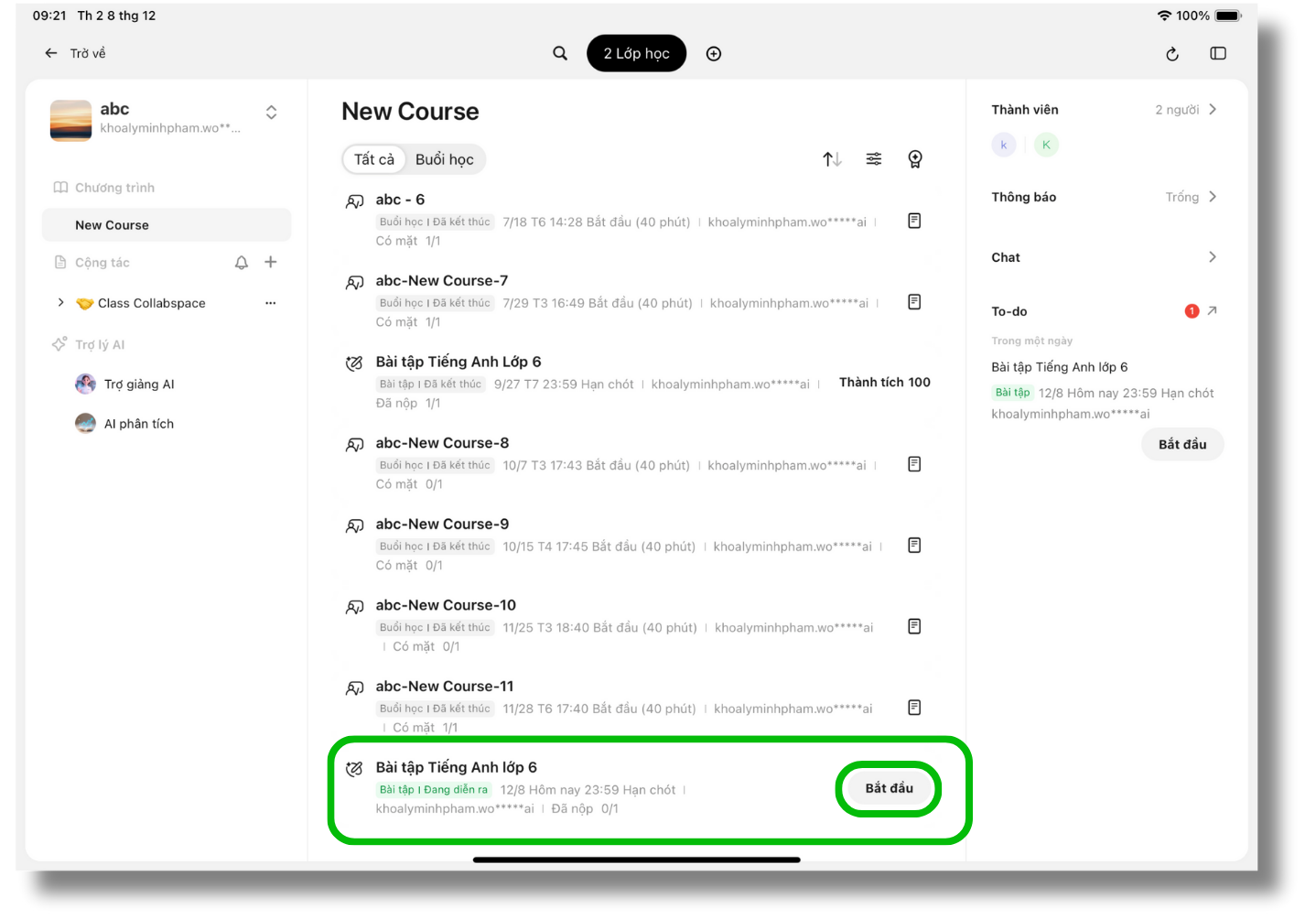
Bước 1: Sau khi dăng nhập vào ứng dụng ClassIn, tại giao diện chính của ứng dụng, truy cập vào đúng Khoá học (Course), sau đó vào Chương trình học mà mình được giao bài tập, chọn hoạt động Bài tập cần thực hiện và nhấn Làm bài tập (Start).
Bước 2:Nhập câu trả lời
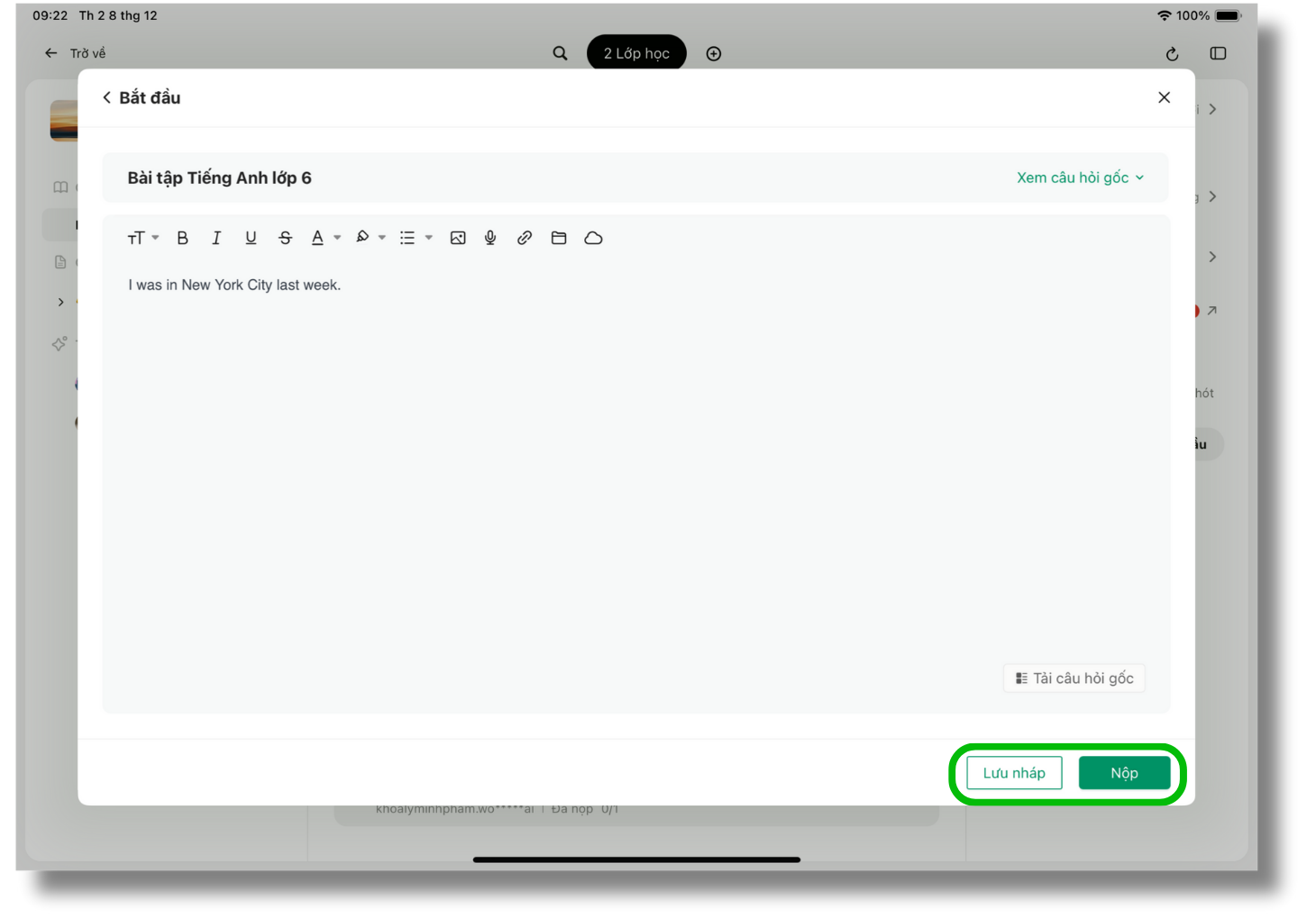
Học viên có thể nhập câu trả lời dưới dạng văn bản hoặc gắn các tệp đính kèm vào đáp án của mình.
Học viên có thể Tải câu hỏi gốc để đưa câu hỏi (bao gồm các tệp đính kèm) vào phần trả lời của mình
Bước 3: Nộp (Submit)hoặcLưu (Save as draft)
Nếu nộp bài, đáp án của học viên sẽ được ghi nhận và được giáo viên chấm điểm.
Nếu lưu nháp, bài làm của học viên chưa được ghi nhận và học viên có thể giữ lại phần trả lời còn dang dở khi truy cập lần sau.
Sau khi nộp bài tập, tình trạng tại danh sách hoạt động sẽ hiện Đã nộp (Submitted).
Xem điểm số
Sau khi giáo viên chấm điểm, điểm số sẽ xuất hiện và học viên có thể bấm vào để xem chi tiết nhận xét và phần sửa lỗi sai của giáo viên (màu đỏ).
Làm lại
Nếu học viên được trả bài về làm lại, học viên có thể chọn Đi sửa (Revise) và tiến hành làm lại bài tập.
Tham Gia Cộng Đồng Giáo Viên Sử Dụng ClassIn
Nhanh chóng giải đáp thắc mắc và kết nối với các chuyên gia giàu kinh nghiệm
ClassIn, ra mắt từ năm 2016, là nền tảng chuyên biệt cho dạy – học trực tuyến, nhanh chóng được người dùng toàn cầu ưa chuộng. ClassIn hiện đã hiện diện trên 150 quốc gia có nền giáo dục hàng đầu như Anh, Mỹ, Úc, Nhật,…với hơn 60 ngàn trường học sử dụng. Với châm ngôn “học khác với họp”, các tính năng của ClassIn giúp giáo viên thiết kế lớp học online vô cùng sinh động, mô phỏng gần như 90% các hoạt động trong lớp offline.