Việc tạo buổi học trên Dashboard rất đơn giản và nhanh chóng, giúp Admin dễ dàng quản lý lịch dạy học hiệu quả.
Tạo buổi học (Lessons) #
Trong 1 Lớp học (Class) sẽ được tổ chức nhiều buổi học (Lesson) với thời gian và nội dung khác nhau.
Bước 1: Truy cập trang web “ClassIn.com” trên trình duyệt.
Bước 2: Đăng nhập bằng tài khoản Master hoặc Tài khoản phụ Sub-Account.
Bước 3: Vào mục Quản lý lớp học (Class) và chọn tên lớp học (Class Name) muốn thêm buổi học (Lesson)
Bước 4: Tại cột Thời khóa biểu chọn Tạo mới và chọn
- Tạo buổi học ( Create Lesson )
- Tên buổi học (Lesson name): dưới 90 ký tự.
Chương (Unit): Tên chương trình. - Giờ học (Lesson time): Cài đặt thời gian diễn ra. Ít nhất là sau 5 phút nữa sẽ diễn ra bài học.
- Thời lượng buổi học (Lesson duration): Cài đặt thời lượng của bài học ( Kéo dài trên 15 phút và dưới 23 giờ 55 phút ).
- Số người trên bục (Seat number): 1V1 ~ 1V12 ( Bạn có thể cài đặt cho số học viên lên bảng automatically on-stage).
- Tắt tiếng toàn bộ: Khi bật nút này, khi học sinh vào lớp sẽ tự động bị tắt tiếng.
- Livestream OMO (OMO Live Session): Cài đặt livestream dành cho các lớp kết hợp online và offline. Khi bật tính năng này, học viên trong lớp học online có thể xem được khu vực bảng đen của giáo viên trong lớp học offline.
- Tài nguyên Drive (Lesson resources): Chọn tài nguyên trường để giáo viên có thể truy cập sử dụng trong lớp học. Nếu không chọn thì mặc định sẽ là Class Drive.
- Ghi hình lớp học / Phát trực tiếp / Phát lại (Recording / Live Broadcast / Playback): Bạn có thể cài đặt để ghi hình lớp học và livestream lớp học.
- Tag lớp học (Lesson tag): Tạo sự thuận tiện trong việc tìm kiếm lớp học.


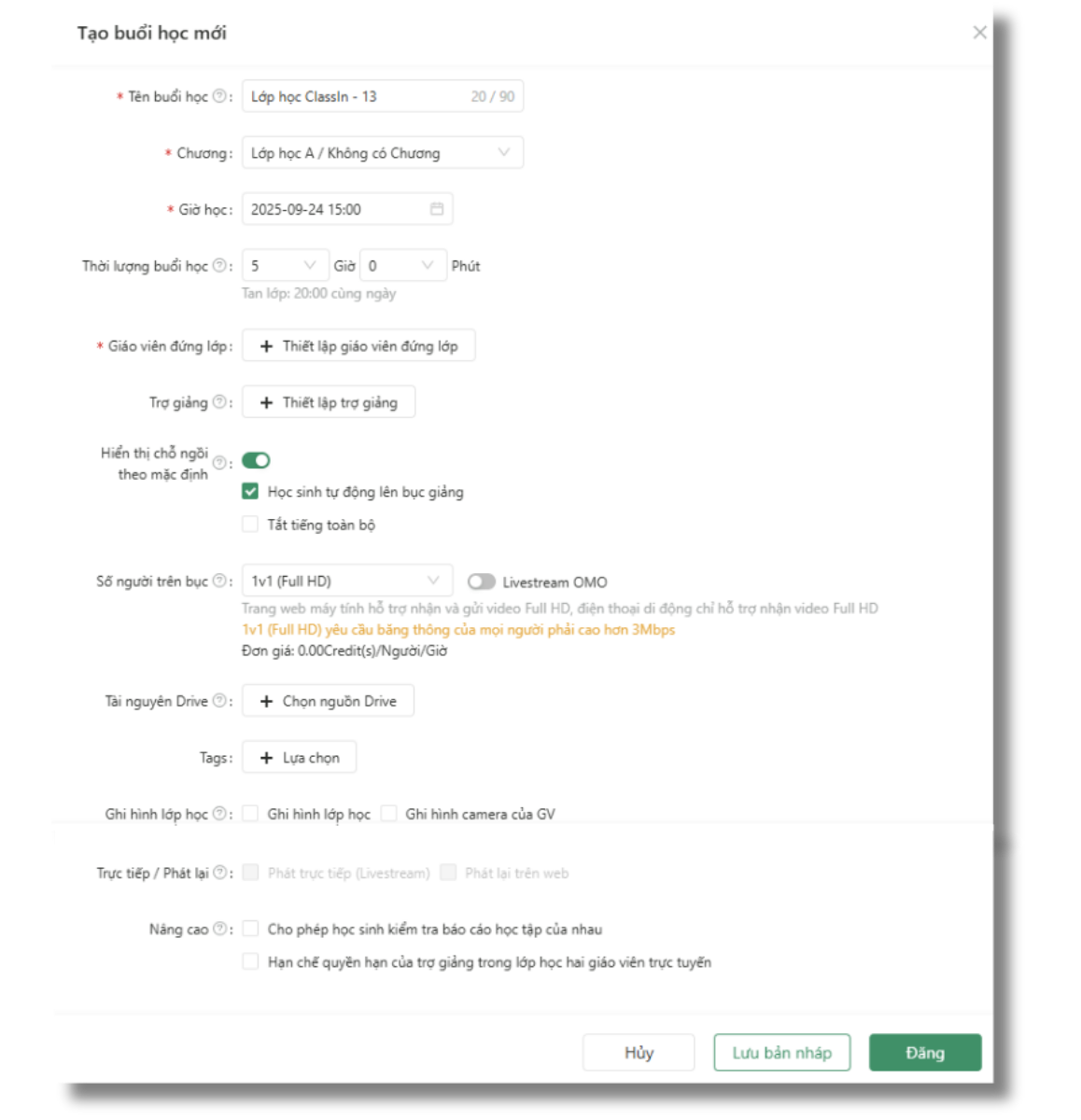
Ngoài ra, Admin cũng có thể tạo buổi học ở cột Hoạt động và thao tác như cột Thời khóa biểu.

Lưu ý:
Quá trình này hỗ trợ thêm hàng loạt bài học và có thể thêm 50 bài học trong một đợt. Ngoài ra, ngày học cố định hàng tuần cũng có thể được ấn định theo chu kỳ.
Trong cùng một lớp học, có thể thêm tối đa 200 bài học.
Các lớp học được bật tính năng Livestream OMO (OMO Live Session) sẽ không được hỗ trợ chức năng dự thính và giám sát trực tiếp.
Tạo buổi học hàng loạt (Batch Import Lessons) #
Thêm nhiều buổi học cùng 1 lúc với khung lịch cố định hàng tuần
Admin thực hiện bằng cách chọn Tạo buổi học hàng loạt ở cột Thời khóa biểu
Tại mục Lặp lại mỗi tuần (Week’s Law) Admin chọn các ngày sẽ diễn ra lớp học vào khung giờ được chọn ở mục Giờ học (Class Time)


Admin cũng có thể Tạo buổi học hàng loạt tương tự ở cột Hoạt động

Giao diện quản lý buổi học #
Trong mục giao diện quản lý buổi học, nhà quản lý có thể thao tác các hoạt động sau:
1. Xóa buổi học : #
Admin có thể thao tác để xóa buổi học đã được tạo.
2. Dữ liệu giám sát #
Bước 1: Truy cập trang web “ClassIn.com” trên trình duyệt.
Bước 2: Đăng nhập bằng tài khoản Master hoặc Sub-Account.
Bước 3: Admin chọn Quản lý buổi học và chọn Vận hành (Operate)
Bước 4: Chọn Dữ liệu giám sát (Monitor Data)

Ở mục Dữ liệu giám sát (Monitor Data) , Admin có thể quản lý các mục :
Tham dự (Attendance) : Bao gồm Tên buổi học, Tên lớp học,Thời gian và Ngày bắt đầu buổi học, Thời lượng buổi học và Trạng thái buổi học
Ảnh chụp màn hình ( Screenshot ) trong suốt buổi học
Đồ thị của học viên : Hiển thị thời gian học viên bắt đầu vào buổi học.
Điểm danh và mốc thời gian : Hiển thị tên tài khoản của GV và HV, Vai trò, Có mặt, Vào lớp trễ, Rời lớp sớm, Tình trạng hiện tại và Mốc thời gian hoạt động trong buổi học.


3. Lớp học liên kết (Dual – Teacher ) #
Sau khi tạo xong 1 buổi học ( Được coi là buổi học chính), admin có thể tạo thêm các lớp học liên kết theo hướng dẫn sau:


Tạo các lớp học phụ:
Bước 1: Tạo buổi học phụ hàng loạt
Bước 2: Chọn Ghi danh và chọn lớp học thuộc về
Bước 3: Chỉnh sửa một số thông tin khác (nếu cần)
Bước 4: Hoàn thành và nhấp OK
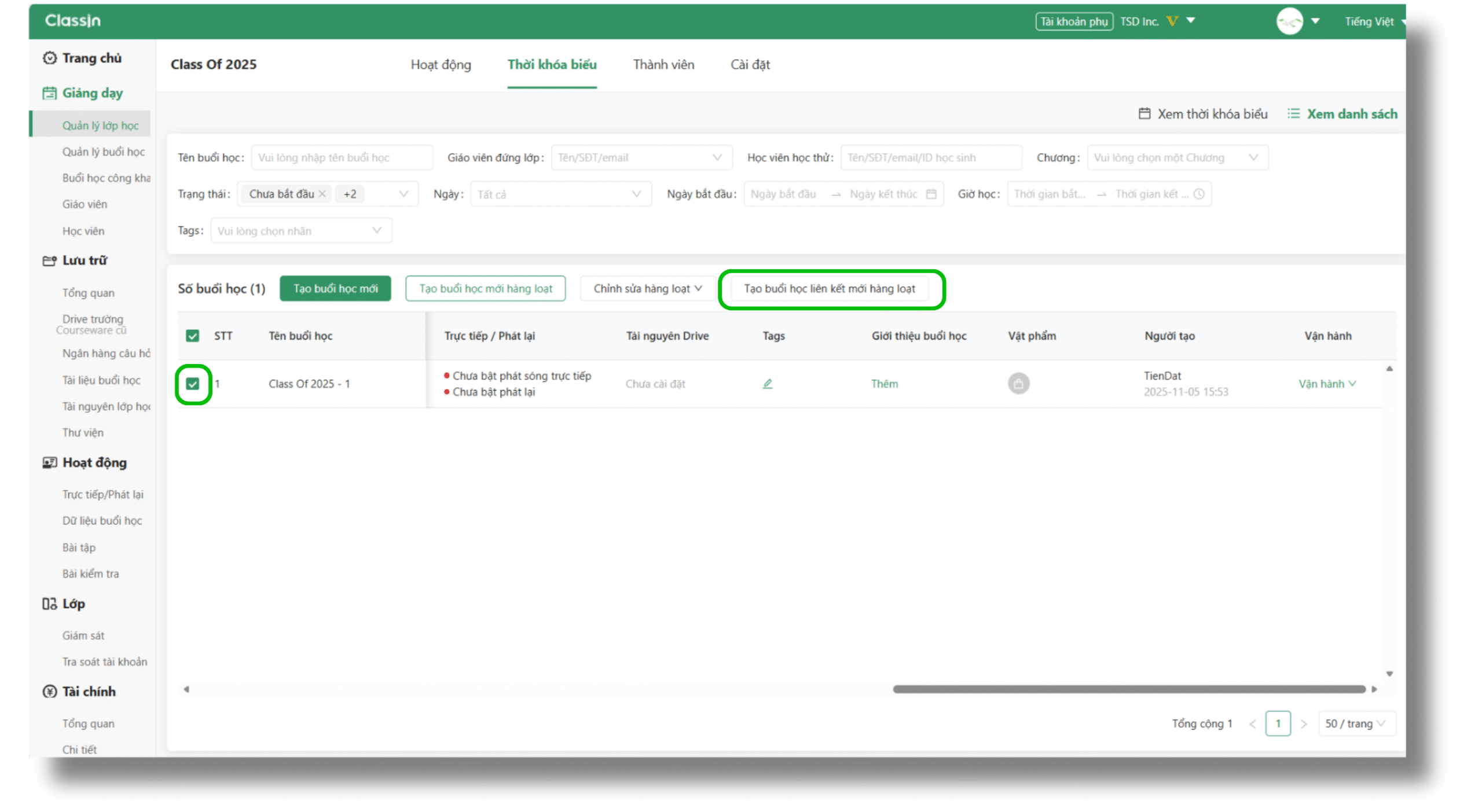

Đây là giao diện sau khi đã hoàn thành tạo lớp học liên kết

Xóa buổi học #
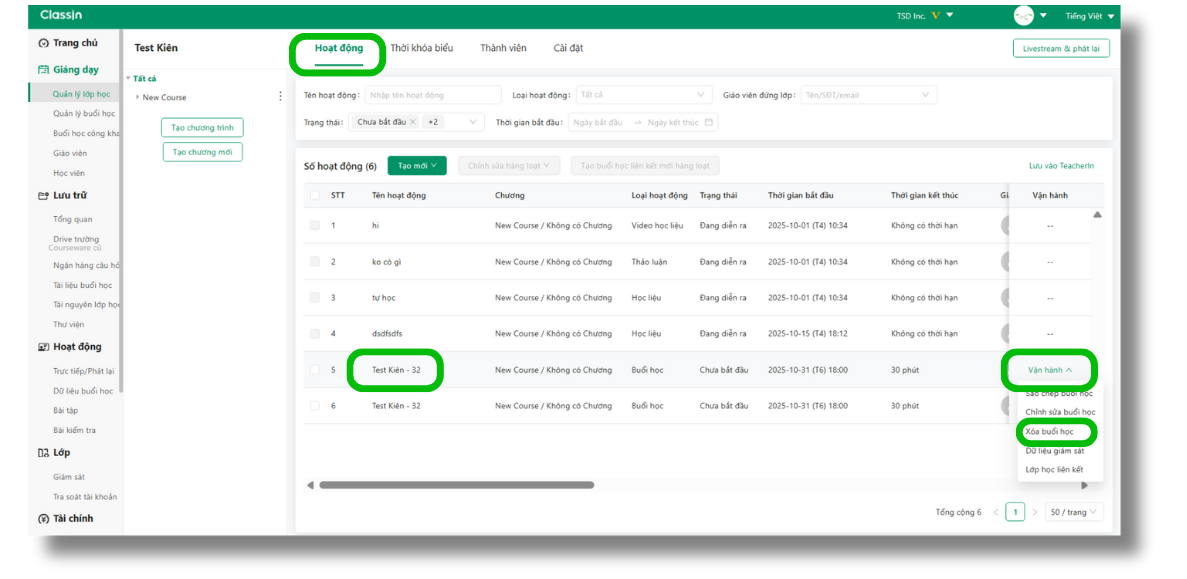
Admin cần chọn đúng buổi học muốn xóa, và click chọn vào Vận hành (Operate) ở góc bên phải màn hình và chọn vào tùy chọn Xóa buổi học (Delete)
Lưu ý: Khi bài học đã bắt đầu, bạn không thể xóa nó.

Tương tự, Admin cũng có thể xóa buổi học tại cột Hoạt động và thực hiện thao tác như trên.
Chỉnh sửa hàng loạt buổi học #
Admin có thể sửa 1 hoặc hàng loạt các buổi học đó bằng cách click chọn vào tùy chọn Chỉnh sửa hàng loạt.

Sau đây là bảng tham khảo thời gian có thể chỉnh sửa bài học.

Thêm và chỉnh sửa hàng loạt Tag cho buổi học #
Chức năng gán tag hàng loạt giúp nhà quản lý hệ thống phân loại các buổi học theo nhóm, chủ đề hoặc đơn vị, từ đó dễ dàng tìm kiếm và giám sát.
Bước 1: Tại cột Tags trong bảng danh sách buổi học, nhấn vào biểu tượng cây bút ✎. Menu tùy chọn sẽ hiển thị với 4 thao tác sau: #
- Sửa thẻ: Chỉnh sửa tag cho buổi học đang chọn.
- Thêm tag hàng loạt: Gán thêm tag mới cho nhiều buổi học cùng lúc mà không xóa các tag cũ.
- Xóa tag hàng loạt: Gỡ một hoặc nhiều tag cụ thể ra khỏi các buổi học đã chọn.
- Bỏ tag hàng loạt: Gỡ toàn bộ các tag hiện có khỏi các buổi học đã chọn.

Bước 2: Sau khi chọn hành động, khung danh sách tag sẽ xuất hiện. #
Tại đây, bạn có thể:
- Tìm kiếm tag theo tên trong thanh tìm kiếm phía trên.
- Tick chọn các tag muốn gán (tối đa 15 tag mỗi lần thao tác).
- Sửa tên tag bằng biểu tượng ✎ hoặc xóa tag khỏi hệ thống bằng biểu tượng 🗑️.
- Thêm thẻ mới bằng nút “Thêm thẻ” nếu tag bạn cần chưa có sẵn.
👉 Hệ thống sẽ tự động áp dụng thao tác tag mà bạn đã chọn cho tất cả buổi học từ buổi bạn đã bấm chọn trở về sau trong phiên thao tác hiện tại.


Quản lý lớp học qua giao diện lịch (Calendar view) #
Giao diện lịch giúp Admin theo dõi và sắp xếp các buổi học một cách dễ dàng. Mọi thông tin về buổi học đều rõ ràng, nên việc quản lý các buổi học sẽ trở nên dễ dàng và tiện lợi hơn.

Sao chép thời khóa biểu #
Ngoài ra, việc tạo thời khóa biểu sẽ càng trở nên dễ dàng hơn với việc sao chép thời khóa biểu.
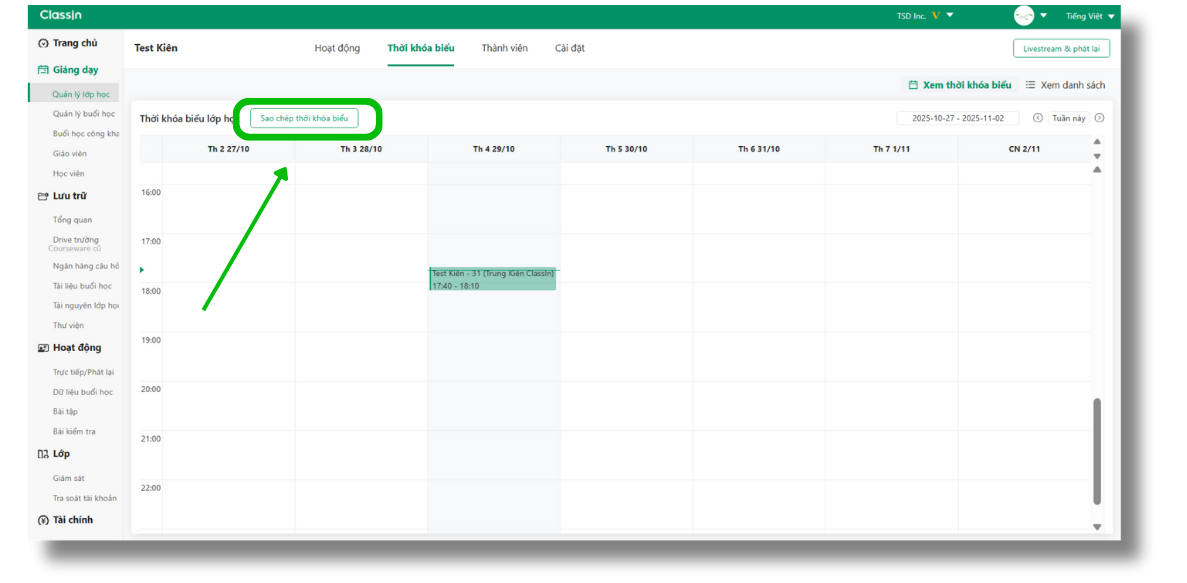
Admin có thể cài đặt chu kỳ buổi học từ Ngày bắt đầu đến Ngày kết thúc buổi học
Sau khi cài đặt chu kỳ buổi học, nhấn Xác nhận để hoàn thành sao chép buổi học


Đây là giao diện sau khi hoàn thành Sao chép thời khóa biểu

Về ClassIn
ClassIn, ra mắt từ năm 2016, là nền tảng chuyên biệt cho dạy – học trực tuyến, nhanh chóng được người dùng toàn cầu ưa chuộng. ClassIn hiện đã hiện diện trên 150 quốc gia có nền giáo dục hàng đầu như Anh, Mỹ, Úc, Nhật,…với hơn 60 ngàn trường học sử dụng. Với châm ngôn “học khác với họp”, các tính năng của ClassIn giúp giáo viên thiết kế lớp học online vô cùng sinh động, mô phỏng gần như 90% các hoạt động trong lớp offline.
